Po otevření kurzu se zobrazí jeho detail rozdělený do záložek. Tento článek popisuje první dvě — Přehled a Nastavení. V horní části jsou vždy tlačítka Náhled kurzu (ukáže, jak kurz uvidí student) a zpět na výpis.
Na záložce Přehled je navíc tlačítko Zpřístupnit studentům. Spustí průvodce, který kolem hotového kurzu založí studijní program a zpřístupní ho studentům; průvodce nás jednotlivými kroky provede sám.

Přehled
Záložka Přehled shrnuje základní informace o kurzu, a to pouze pro čtení:
- název, stav, zda je kurz aktivní (publikovaný), jazyk a popis;
- ikonu kurzu;
- autory — vlastníka a případné spoluautory.
Samotné úpravy se provádějí na záložce Nastavení.
Nastavení
Na záložce Nastavení upravujeme vlastnosti kurzu. Změny v hlavní kartě uložíme tlačítkem Uložit (zůstaneme na stránce) nebo Uložit a zavřít.
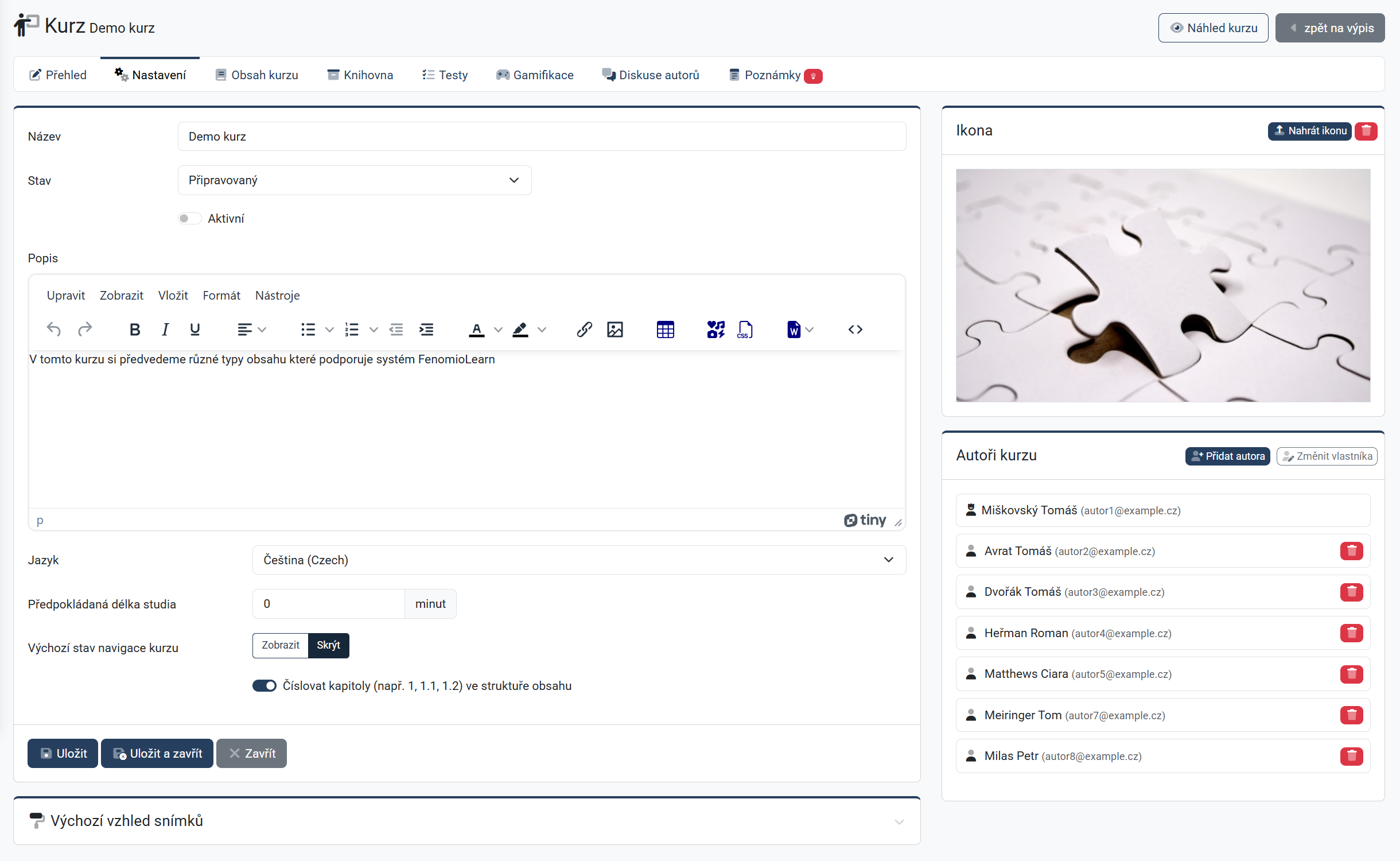
Základní vlastnosti
- Název — název kurzu.
- Stav — fáze přípravy kurzu.
- Aktivní — zda je kurz publikovaný a připravený k použití.
- Popis — text popisu kurzu ve vizuálním editoru.
- Jazyk — jazyk kurzu.
- Předpokládaná délka studia — orientační čas v minutách.
- Výchozí stav navigace kurzu — zda se studentovi při studiu navigační box kurzu zobrazí, nebo skryje.
- Číslovat kapitoly (např. 1, 1.1, 1.2) ve struktuře obsahu — zda se před názvy kapitol zobrazuje jejich číslo. Po vypnutí se kapitoly všude zobrazují jen názvem — ve stromu obsahu při tvorbě, v náhledu i studentovi při studiu.
Ikona
V pravém sloupci nahrajeme obrázkovou ikonu kurzu tlačítkem Nahrát ikonu, případně ji odebereme tlačítkem s ikonou koše  .
Autoři a vlastník
Každý kurz má jednoho vlastníka a může mít další autory. Tlačítkem Přidat autora přidáme spoluautora výběrem ze seznamu uživatelů, ikonou koše ho odebereme. Vlastníka lze změnit tlačítkem Změnit vlastníka (dostupné administrátorovi nebo stávajícímu vlastníkovi kurzu).
Výchozí vzhled snímků
Sbalená sekce Výchozí vzhled snímků nastavuje výchozí barvy, písma a další vzhled snímků kurzu. Je popsána v článku Design kurzu.