Na záložce Obsah kurzu sestavíme strukturu studijního materiálu — rozčleníme ho na kapitoly a naplníme snímky. Obrazovka je rozdělená na dvě části: vlevo je stromová struktura kurzu, vpravo detail právě vybrané kapitoly.
Stromová struktura kurzu
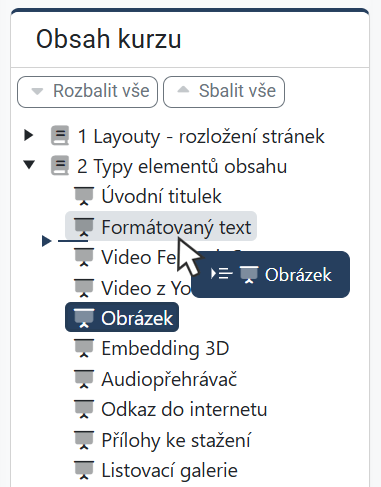
Levý panel zobrazuje celý kurz jako strom. Kapitoly mohou obsahovat snímky i další pod-kapitoly, takže obsah lze libovolně zanořit. Tlačítky Rozbalit vše a Sbalit vše ovládáme zobrazení stromu.
Pořadí a zařazení položek měníme přetažením (drag & drop) — snímek přesuneme do jiné kapitoly, kapitolu mezi ostatní apod.
Kliknutím na kapitolu se vpravo zobrazí její detail; kliknutím na snímek se otevře editor snímku.
Kapitoly
Novou kapitolu na nejvyšší úrovni přidáme tlačítkem Přidat novou kapitolu nad stromem.
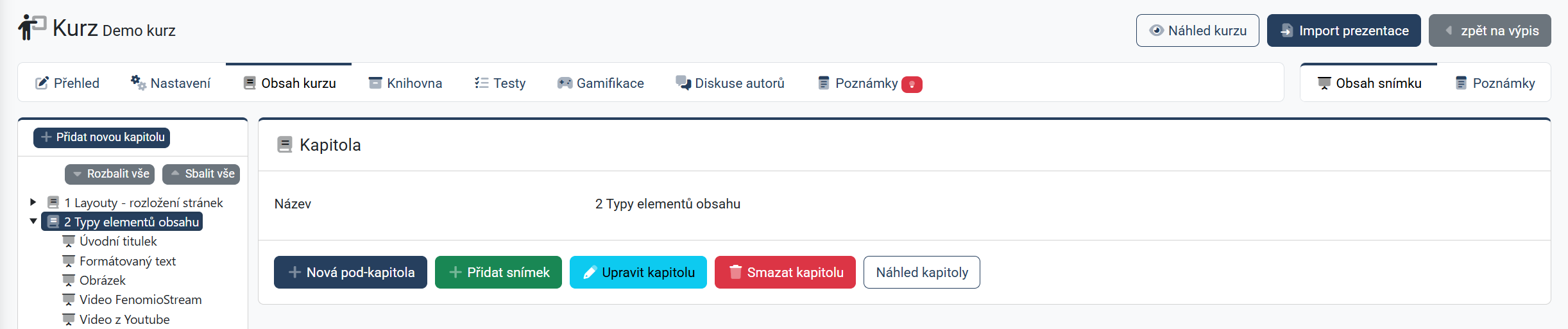
Z detailu vybrané kapitoly pak máme k dispozici:
- Nová pod-kapitola — vytvoří vnořenou kapitolu.
- Přidat snímek — přidá do kapitoly nový snímek.
- Upravit kapitolu — změní její název.
- Smazat kapitolu — dostupné jen u kapitoly bez podřízených položek.
- Náhled kapitoly — zobrazí kapitolu očima studenta.
U kapitoly zadáváme pouze název. Ke kapitole si dále můžeme vést poznámky (interní autorská poznámka na samostatné záložce Poznámky), které student nevidí.
Kapitoly se ve stromu automaticky číslují (1, 1.1, 1.2…). Číslování lze pro celý kurz vypnout přepínačem Číslovat kapitoly v nastavení kurzu.
Snímky
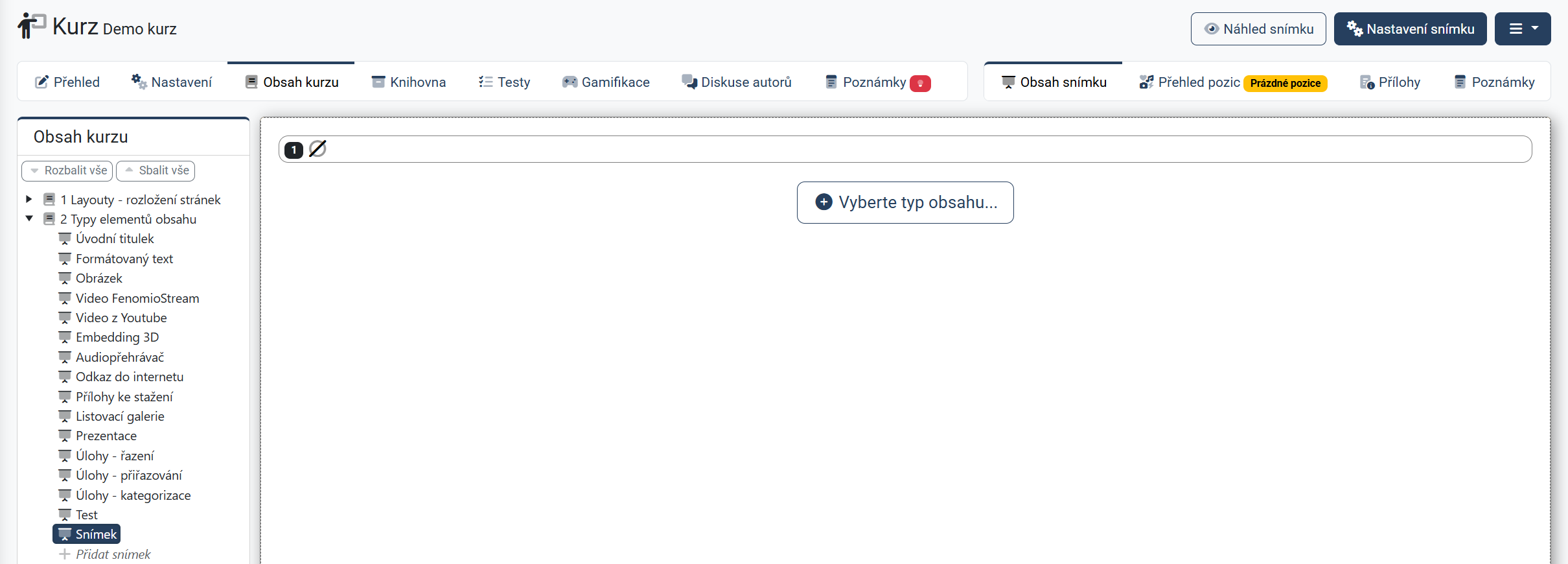
Snímek přidáme tlačítkem Přidat snímek, které najdeme buď v detailu kapitoly nebo přímo ve stromu na konci obsahu každé kapitoly. Po vytvoření se otevře editor snímku, kde se připravuje vlastní obsah snímku (popsán v samostatném článku). Existující snímek otevřeme v editoru kliknutím na něj ve stromu, jeho umístění změníme přetažením.
Editor snímku je členěn do záložek:
- Obsah snímku — samotná plocha snímku, kde se skládá jeho obsah.
- Přehled pozic — tabulkový výpis pozic snímku a prvků, které na nich jsou; upozorní také na prázdné pozice a na obsah bez pozice.
- Přílohy — obsah zobrazený mimo vlastní plochu snímku.
- Poznámky — interní autorská poznámka ke snímku, kterou student nevidí.
Více snímků najednou lze do vybrané kapitoly vložit tlačítkem Import prezentace, které naimportuje snímky ze souboru s prezentací.