Skupina uživatelů je pojmenovaná množina uživatelů, kterou využijeme tam, kde chceme uživatele rozlišovat podle příslušnosti — například zaměstnance partnerské firmy, členy sdružení nebo vlastní zaměstnance. Skupiny používáme hlavně pro cenové výjimky a slevy v nabídkách a pro omezení platebních metod jen na určité skupiny.
Skupiny spravujeme na stránce Skupiny uživatelů, kterou otevřeme stejnojmennou položkou v levém menu modulu.
K čemu skupinu použijeme
- Zvláštní cena nabídky — v cenotvorbě nabídky založíme cenovou výjimku platnou jen pro členy vybraných skupin. Člen skupiny pak v e-shopu uvidí svou cenu.
- Platební metoda jen pro někoho — v nastavení e-shopu můžeme platební metodu (například platbu na fakturu) nabídnout pouze vybraným skupinám.
- Přehled — podle skupiny můžeme filtrovat seznam uživatelů.
Seznam skupin
Přehled ukazuje u každé skupiny její Id a název. Seznam prohledáme podle názvu skupiny (tlačítko Hledej, tlačítkem Reset hledání zrušíme) a kliknutím na záhlaví sloupce ho seřadíme.
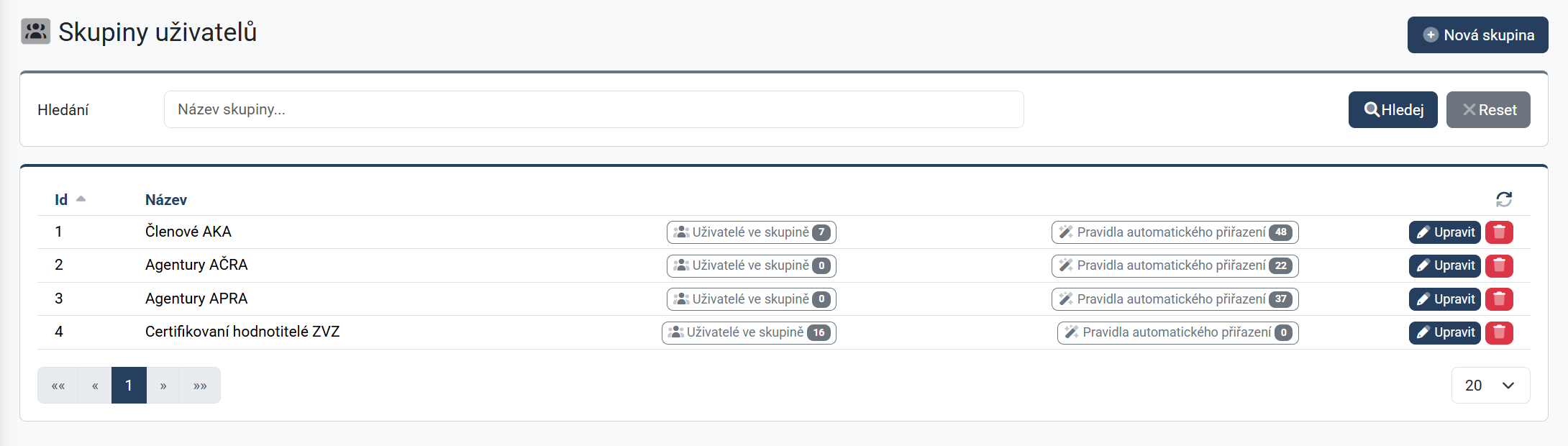
Novou skupinu založíme tlačítkem Nová skupina v záhlaví stránky — zadáme její název a potvrdíme tlačítkem Vytvořit. U každé skupiny jsou pak tlačítka:
- Uživatelé ve skupině — s počtem členů; otevře správu členů,
- Pravidla automatického přiřazení — s počtem pravidel; otevře pravidla, podle kterých se členové doplňují sami,
- Upravit — přejmenování skupiny,
- tlačítko s ikonou koše
 — smazání skupiny (po potvrzení).
Členové skupiny
Tlačítkem Uživatelé ve skupině otevřeme okno se správou členů. V horní části v poli Přidat uživatele vybereme uživatele ze seznamu (nabízí jen ty, kteří ve skupině ještě nejsou) a potvrdíme tlačítkem Přidat. Seznam členů pod tím můžeme prohledat podle jména, příjmení, uživatelského jména nebo e-mailu.
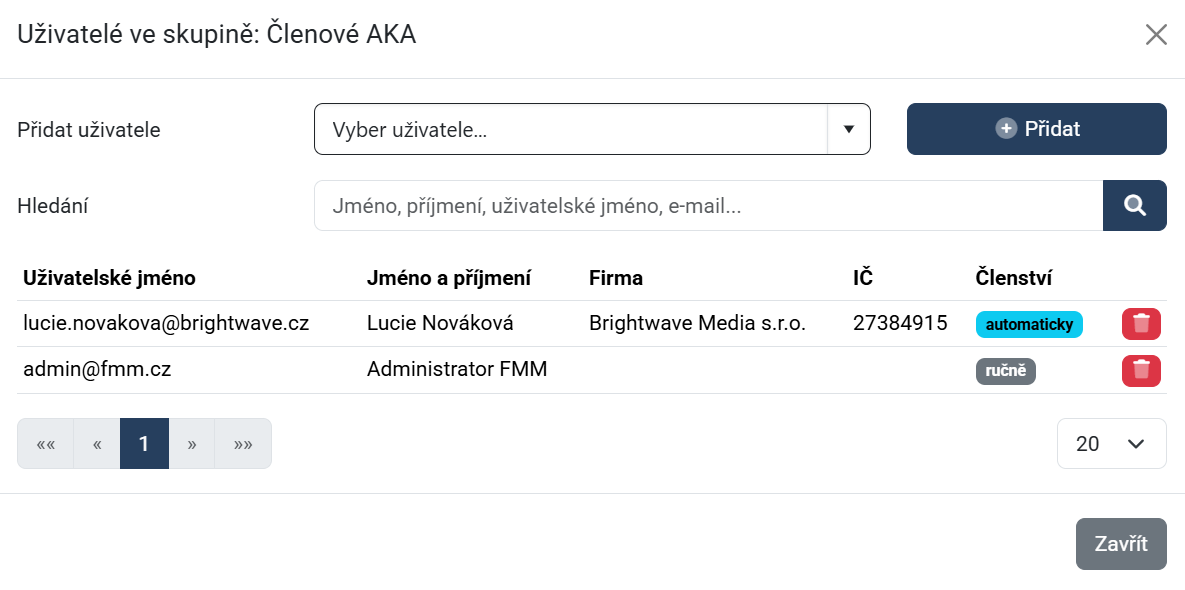
U každého člena vidíme uživatelské jméno, jméno a příjmení, firmu, IČ a ve sloupci Členství způsob, jakým se do skupiny dostal:
- ručně — uživatele jsme přidali my (zde, nebo na záložce Uživatelské skupiny v detailu uživatele),
- automaticky — uživatel vyhovuje některému pravidlu skupiny.
Člena ze skupiny odebereme tlačítkem s ikonou koše na jeho řádku.
Automatické přiřazování
Kromě ručního přidávání se členové mohou do skupiny doplňovat automaticky podle pravidel — podle IČ, názvu firmy, e-mailové domény, nebo jmenovitě podle e-mailu konkrétního uživatele. Pravidla otevřeme tlačítkem Pravidla automatického přiřazení; podrobně je popisuje článek o automatickém přiřazování.