Objednávky vznikají nákupem nabídky v e-shopu — zákazník projde objednávkovým formulářem a systém vytvoří objednávku. Na stránce Správa objednávek máme přehled všech objednávek a vyřizujeme je: potvrzujeme platby, rušíme objednávky a evidujeme vrácení peněz. Objednávku zde nelze založit ručně.
Stránku otevřeme položkou Objednávky v levém menu modulu.
Seznam objednávek
Nad seznamem je filtr ve dvou řádcích. V prvním řádku hledáme podle objednávky samotné:
- Hledání — číslo objednávky, e-mail, jméno nebo příjmení objednatele,
- Stav obj. — stav objednávky (Vše / Nová / Vyřízená / Zrušená),
- Stav platby — stav úhrady (Vše / Čekající / Zaplacená / Čeká na vrácení / Vrácená / Vrácená kredit).
Ve druhém řádku seznam zúžíme podle toho, co si zákazník koupil:
- Program — objednávky, které obsahují nabídku vybraného studijního programu,
- Nabídka — objednávky jedné konkrétní nabídky,
- Běh — objednávky, kterými se zákazníci přihlásili do vybraného běhu.
Tlačítkem Hledej výběr potvrdíme, tlačítkem Reset vrátíme filtry do výchozího stavu. Nastavení filtrů si systém pamatuje, takže se k seznamu vracíme ve stejném zobrazení.
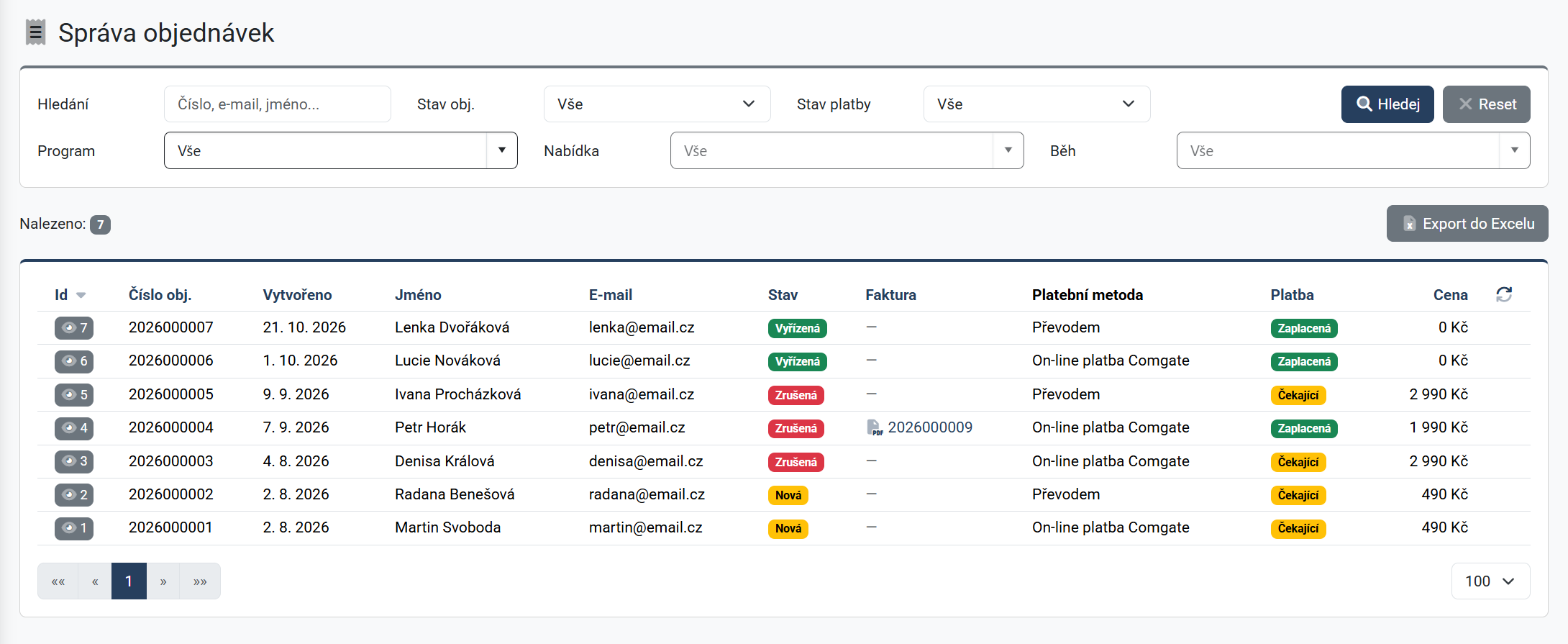
Tabulka u každé objednávky ukazuje:
- Id — tlačítko s ikonou oka, kterým otevřeme detail objednávky,
- Číslo obj. a datum, kdy byla objednávka vytvořena,
- Jméno a E-mail objednatele,
- Stav — stav objednávky,
- Faktura — číslo vystavené faktury; kliknutím na něj otevřeme fakturu v PDF. Objednávka bez faktury má ve sloupci pomlčku,
- Platební metoda a Platba — stav úhrady,
- Cena — celková cena objednávky (u dodavatele, který je plátcem DPH, cena s DPH).
Kliknutím na záhlaví sloupce seznam seřadíme, pod tabulkou přepneme počet záznamů na stránku.
Export do Excelu
Tlačítkem Export do Excelu nad tabulkou stáhneme seznam objednávek jako soubor Excelu. Export obsahuje všechny objednávky odpovídající nastavenému filtru, nejen aktuálně zobrazenou stránku, a má stejné sloupce jako tabulka. Hodí se například pro přehled objednávek jednoho běhu nebo pro podklady do účetnictví.
Stavy objednávky a platby
Objednávka má dva na sobě nezávislé stavy, v seznamu i v detailu odlišené barevnými štítky:
- Stav objednávky — Nová (přijatá, dosud nevyřízená), Vyřízená (uhrazená a zpracovaná) a Zrušená.
- Stav platby — Čekající (dosud neuhrazená), Zaplacená, Čeká na vrácení (zákazník od zaplacené objednávky odstoupil a peníze mu máme vrátit), Vrácená a Vrácená kredit.
Detail objednávky
Detail otevřeme tlačítkem s ikonou oka v seznamu. Je rozdělen do několika karet:
- Objednávka — číslo objednávky, její jednoznačný identifikátor, datum vytvoření, stav objednávky, stav platby, způsob platby, poznámka zákazníka a čísla vystavených dokladů. U stavů jsou zde i tlačítka pro vyřízení objednávky (viz níže).
- Objednatel — jméno včetně titulů, e-mail a telefon.
- Fakturační adresa — firma, IČO, DIČ a adresa.
- Položky objednávky — název zakoupené nabídky (s odkazem na ni), počet, jednotková a celková cena. Pokud objednatel nakupoval pro další osoby, jsou pod položkou vypsána jména účastníků.
- Souhrn cen — mezisoučet a celková částka objednávky.
Ceny se zobrazují podle toho, zda je dodavatel plátcem DPH, což určujeme v nastavení e-shopu — u plátce se navíc uvádějí částky bez DPH a sazba DPH.
Faktura a proforma faktura
U dokladů je uvedeno jejich číslo a tlačítko PDF, kterým doklad otevřeme. Není-li doklad vystavený, je u něj uvedeno „nevystavena". Číselné řady dokladů nastavujeme také v nastavení e-shopu.
Vyřízení objednávky
Označit jako zaplacenou
U objednávky čekající na platbu je u stavu platby tlačítko Označit jako zaplacenou. Použijeme ho typicky u objednávek placených převodem, kde platbu ověřujeme mimo systém. Po potvrzení systém:
- vystaví fakturu a přidělí jí číslo z číselné řady,
- odešle zákazníkovi e-maily o zaplacení,
- přepne objednávku do stavu Vyřízená,
- zpřístupní zakoupené studijní programy — přihlášky čekající na potvrzení objednávky se změní na Přihlášen. U nabídek, jejichž přístup se počítá od zaplacení (časově omezený i trvalý přístup), se doba přístupu rozběhne právě teď.
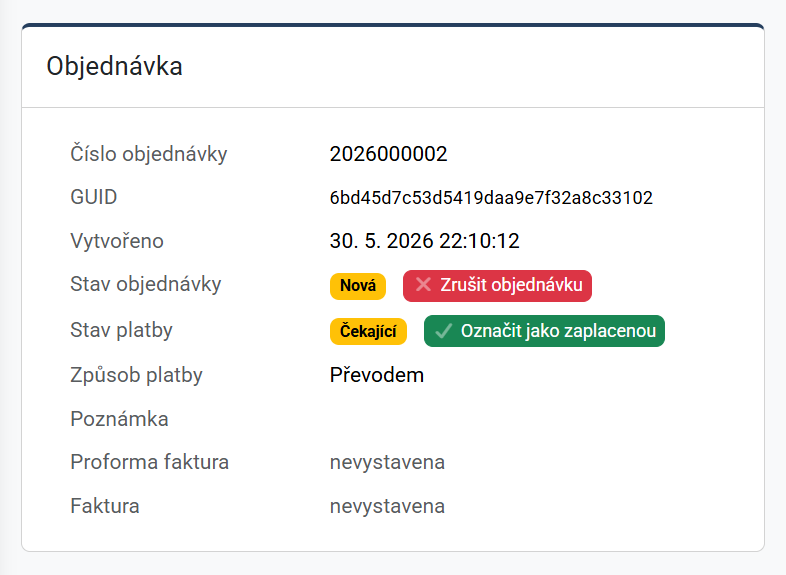
Zrušit objednávku
Tlačítkem Zrušit objednávku u stavu objednávky převedeme objednávku do stavu Zrušená. Systém zároveň zruší související přihlášky ke studijním programům (účastníci budou mít stav přihlášení Zrušen) a odešle zákazníkovi e-mail o zrušení. Akci je potřeba potvrdit a nelze ji vzít zpět.
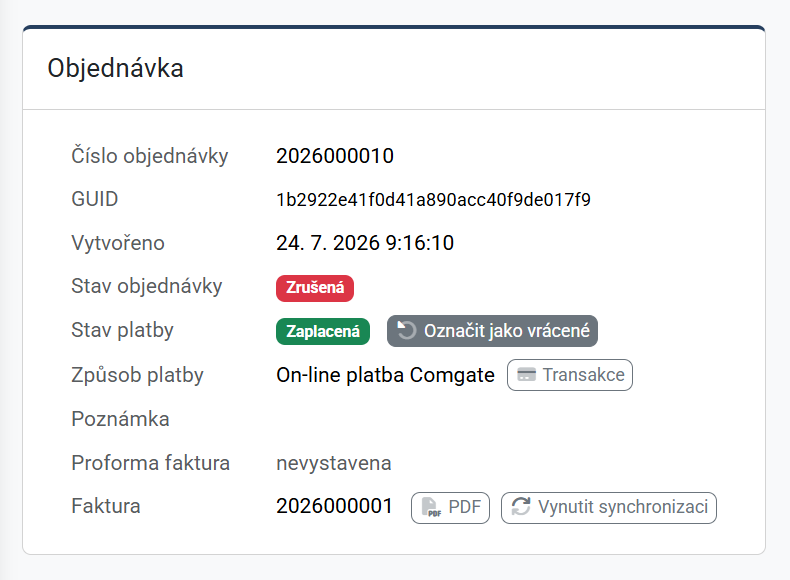
Vrácení peněz
Systém peníze zákazníkovi sám nevrací — vrácení provedeme mimo platformu (převodem, přes platební bránu) a v objednávce ho pouze zaevidujeme. Slouží k tomu tlačítko Označit jako vrácené u stavu platby, které se zobrazí ve dvou případech:
- objednávka je ve stavu platby Čeká na vrácení,
- objednávka je zrušená, ale stále zaplacená (a její cena není nulová).
Po potvrzení se stav platby změní na Vrácená.
Odstoupení zákazníka od smlouvy
Je-li na platformě zapnuté odstoupení od smlouvy, může zákazník ve stanovené lhůtě od objednávky odstoupit sám ve svém přehledu objednávek. V takovém případě systém objednávku zruší stejně, jako bychom to udělali tlačítkem Zrušit objednávku, a o odstoupení nás upozorní e-mailem. Byla-li objednávka zaplacená, přejde stav platby na Čeká na vrácení.
V detailu takové objednávky je navíc řádek Odstoupení zákazníkem s datem a časem odstoupení. Objednávky, u kterých máme vracet peníze, najdeme v seznamu filtrem Stav platby → Čeká na vrácení; po vrácení peněz u nich použijeme tlačítko Označit jako vrácené.
Transakce online platby
Je-li objednávka placená platební bránou, je u způsobu platby tlačítko Transakce. Otevře přehled transakcí objednávky s identifikátorem transakce, stavem, částkou a časy vytvoření a poslední aktualizace. Transakce provedené v testovacím režimu jsou označené štítkem Testovací platba. Zpět se vrátíme tlačítkem Zpět na detail objednávky.
U každé transakce jsou dvě akce:
- Logy — zobrazí komunikaci s platební bránou (zprávy, změny stavu, čas, odeslaný požadavek a odpověď brány). Slouží k dohledání příčiny, pokud platba nedopadla podle očekávání.
- Zkontrolovat platbu — vyžádá si od brány aktuální stav transakce a podle něj stav platby v systému doplní. Použijeme ji, pokud zákazník platbu provedl, ale objednávka zůstala nezaplacená.