Nabídka je způsob, jakým se studijní program prodává v e-shopu. Každá nabídka patří k jednomu studijnímu programu a v e-shopu z ní vzniká položka, kterou si zákazník koupí. Nabídky daného programu spravujeme na záložce Nabídky v jeho detailu; jeden program jich může mít více (například pro různé skupiny, období nebo ceny).
Přehled nabídek všech programů
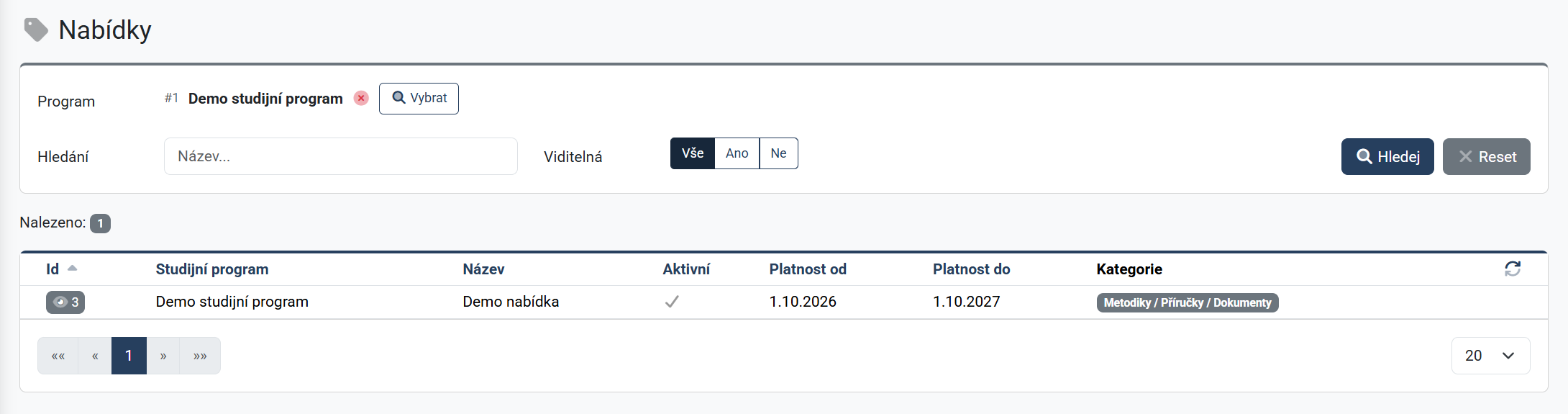
Položka Nabídky v levém menu (skupina E-shop) otevře souhrnný přehled nabídek všech studijních programů. U každé nabídky vidíme její ID, studijní program, název (ikona řetězu  u názvu znamená, že nabídka přebírá název ze studijního programu), zda je aktivní, platnost od/do a kategorie, do kterých je zařazená. Přehled můžeme filtrovat podle programu, názvu a toho, zda je nabídka právě viditelná (aktivní a v období své platnosti — nesouvisí s volbou Vystavit v přehledu nabídek); tlačítkem s ID otevřeme detail nabídky.
Nová nabídka
Novou nabídku založíme tlačítkem Nová nabídka na záložce Nabídky v detailu studijního programu — buď jí dáme vlastní název, nebo zvolíme Použít název studijního programu jako název nabídky. Po vytvoření se otevře detail nabídky.

Co nabídka obsahuje: studijní materiály a běhy
To, co zákazník nákupem získá, je kombinace dvou složek a obě jsou volitelné:
- Studijní materiály (kurzy) — vyplývají ze studijního programu, na kterém nabídka stojí. Pokud program žádné kurzy neobsahuje, nabídka studijní materiály neobsahuje.
- Běhy s jejich událostmi (webináře a setkání) — živá výuka vyplývající z běhů, které nabídka nabízí. Zákazník vidí běh v e-shopu jako termín. Pokud nabídka žádný běh nenabízí (nebo běhy žádné události nemají), živou výuku neobsahuje.
Z toho plynou tři typické druhy nabídek:
- Samostudium — jen studijní materiály (program s kurzy, bez nabízených běhů).
- Jen živá výuka — jen webináře a setkání bez studijních materiálů (program bez kurzů, nabízený běh s událostmi).
- Kombinovaná — studijní materiály i živá výuka zároveň.
Vazba na běhy
V kartě Běhy / termíny volba Běhy nabízené v rámci nabídky určuje, zda a které běhy nabídka zahrnuje — a tím i to, zda zákazník získá jejich události:
- Žádné běhy — nabídka běhy nezahrnuje.
- Všechny zveřejněné běhy — zahrnuje všechny běhy programu, které jsou zveřejněné; nově vypsaný zveřejněný běh se do nabídky dostane sám.
- Pouze vybrané běhy — zahrnuje jen běhy, které vybereme (tlačítkem Upravit). Vybrané běhy jsou pak vypsané jako štítky.
Zobrazení v e-shopu
V kartě Základní údaje nastavíme, jak se nabídka v e-shopu prezentuje — název, krátký popis a popis (každý lze buď zadat vlastní, nebo převzít ze studijního programu), v pravém sloupci ikonu. Zařazením do kategorií (tlačítko Přidat v kartě Kategorie) ovlivníme, kde se nabídka v e-shopu zobrazí; nabídka může být ve více kategoriích zároveň.
Další údaje v kartě Základní údaje:
- SEO adresa — adresa stránky nabídky v e-shopu. Ve výchozím (odemčeném) stavu se tvoří automaticky z názvu. Chceme-li vlastní adresu, napíšeme ji do pole a tlačítkem se zámkem ji zamkneme — zamčená adresa se už podle názvu nemění; musí ale být jedinečná. Adresu lze tlačítky vedle otevřít v novém okně nebo zkopírovat.
- Externí identifikátor — číslo nabídky v externím systému, pokud nabídky s nějakým propojujeme; 0 znamená nevyplněno.
Tlačítkem Náhled nabídky v záhlaví si stránku nabídky prohlédneme tak, jak ji uvidí zákazník.
Viditelnost nabídky řídí karta Platnost / viditelnost nabídky: přepínač Aktivní, volba Vystavit v přehledu nabídek a období Platnost od-do, ve kterém se nabídka prodává. Volbou Dostupné pouze pro skupinu můžeme nabídku omezit jen na určitou skupinu uživatelů; výchozí hodnota Nerozhoduje znamená, že je nabídka dostupná všem.
Pořadí ve veřejném přehledu nabídek
Nabídky se zapnutou volbou Vystavit v přehledu nabídek se zobrazují ve veřejném přehledu nabídek na webu platformy. Jejich pořadí určuje pole Pořadí v přehledu nabídek, které se objeví po zapnutí volby. Nabídky se řadí vzestupně — nižší číslo se zobrazí dříve; při shodném čísle je dříve novější nabídka.
Abychom číslo nevolili naslepo, otevřeme odkazem Řazení přehledu nabídek vedle pole okno se všemi vystavenými nabídkami v tom pořadí, v jakém je uvidí návštěvníci webu. Nabídka, kterou právě upravujeme, je v seznamu zvýrazněná, i když jsme její vystavení ještě neuložili. Pořadí kterékoli nabídky změníme kliknutím na její číslo — zadané číslo se uloží hned a seznam se podle něj přeřadí.
Rozsah přístupu
Karta Rozsah přístupu ke studijnímu programu určuje, jak dlouho má zákazník po koupi ke studiu přístup. V poli Režim rozsahu volíme:
- Interval Od-do — pevné období (zadáme období od a do), stejné pro všechny kupující.
- Časový rámec od zaplacení — přístup na zadanou dobu od zaplacení (počet dní, měsíců nebo roků).
- Trvalý přístup — přístup bez časového omezení.
Cena
Nabídka má v kartě Základní cena nastavenou cenu bez DPH, sazbu DPH a cenu s DPH (případně příznak Zdarma) a může mít i cenové výjimky. Podrobně je cenotvorba popsána v samostatném článku.
Změny v nabídce uložíme tlačítkem Uložit (zůstaneme v detailu) nebo Uložit a zavřít; tlačítkem zpět na nabídky se vrátíme na seznam nabídek programu.
Z nabídky k objednávce
Když si zákazník nabídku v e-shopu koupí, vznikne objednávka a zákazník se stane účastníkem studijního programu (případně zařazeným do nabízeného běhu) s přístupem ke studiu podle nastaveného rozsahu.