Kalendář událostí zobrazuje události všech běhů všech studijních programů v jednom kalendáři. Zatímco stránka Události běhu ukazuje události jednoho běhu, kalendář slouží k přehledu o celém rozvrhu platformy — co kdy probíhá, kdo to vede a kde se události časově potkávají. Otevřeme ho položkou Kalendář událostí v levém menu modulu.
Zobrazení kalendáře
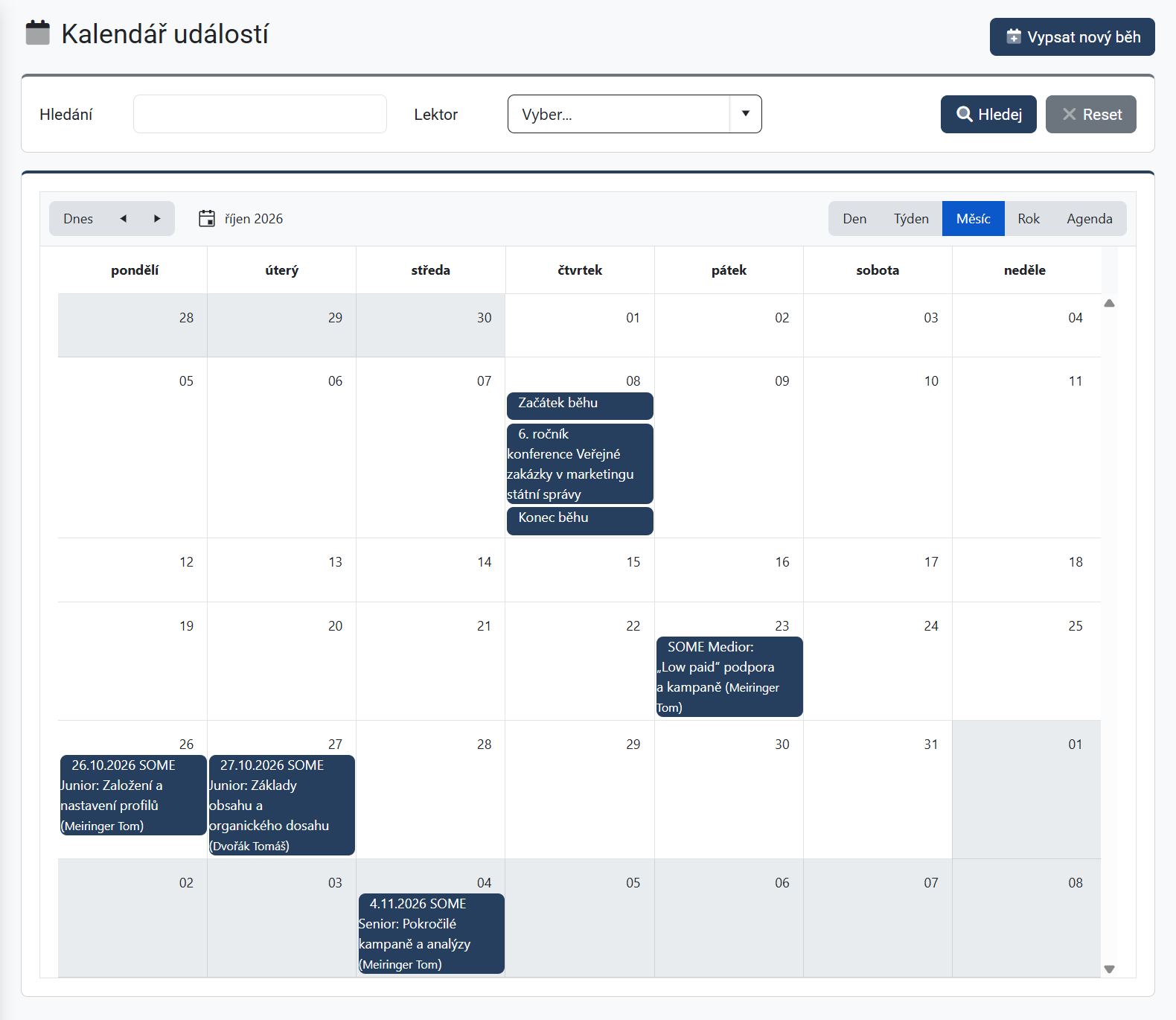
Kalendář se otevře v měsíčním zobrazení. Přepínačem v jeho pravém horním rohu zvolíme jiný pohled — den, týden, měsíc, rok nebo agendu (seznam událostí pod sebou). Šipkami vlevo nahoře se posouváme mezi obdobími a tlačítkem pro dnešek se vrátíme na aktuální datum. U každé události je v kalendáři vidět její název a v závorce jméno lektora.
Nad kalendářem jsou dva filtry:
- Hledání — zúží zobrazené události podle názvu; potvrdíme ho tlačítkem Hledej nebo klávesou Enter,
- Lektor — zobrazí jen události vybraného lektora. Hodí se, když potřebujeme zjistit, kdy má lektor volno, nebo zkontrolovat jeho vytížení.
Kalendář si pamatuje naposledy zvolený pohled, období i filtry, takže se při příští návštěvě otevře tam, kde jsme skončili. Do výchozího stavu ho vrátíme tlačítkem Reset.
Detail události
Dvojklikem na událost v kalendáři otevřeme okno s jejím detailem. V záhlaví je název události a pod ním:
- typ události (například Webinář nebo Setkání),
- Studijní program a Běh, ke kterým událost patří,
- Datum a čas,
- Lektor,
- Popis, pokud ho událost má,
- u webináře Platforma, u setkání Místo konání.
U webináře se založenou schůzkou je v okně tlačítko Otevřít schůzku, které ji otevře v novém panelu prohlížeče.
Vypsání nového běhu
V záhlaví stránky je tlačítko Vypsat nový běh. Spustí průvodce, který podle některého z dosavadních běhů vypíše další běh existujícího programu včetně posunutých událostí; při spuštění z kalendáře si v něm nejdřív vybereme studijní program a vzorový běh. Průvodce má ke každému kroku vlastní nápovědu přímo na obrazovce.