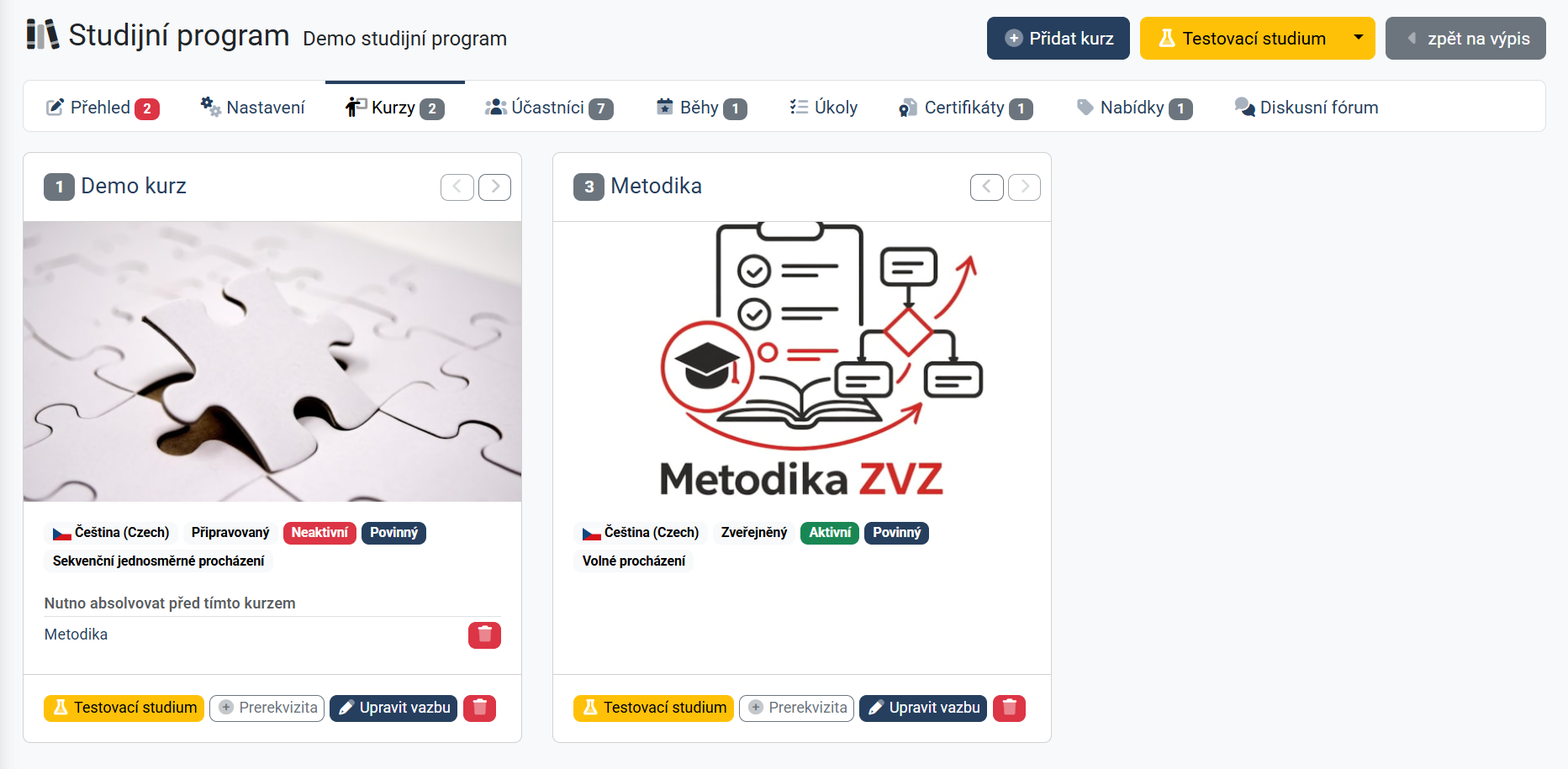
Na záložce Kurzy sestavujeme z jednotlivých kurzů obsah studijního programu a nastavujeme, jak se mají studovat. Každý zařazený kurz je zobrazen jako karta s ikonou kurzu, informacemi (jazyk, stav, zda je aktivní, povinnost a režim procházení) a ovládacími tlačítky. Kliknutím na název nebo ikonu kurzu přejdeme do jeho detailu v přehledu kurzů.
Přidání a pořadí kurzů
Nový kurz zařadíme tlačítkem Přidat kurz: otevře se okno Výběr kurzu, ve kterém kurz vyhledáme a potvrdíme tlačítkem Vybrat. Kurz se přidá na konec jako povinný s volným procházením; toto nastavení můžeme následně změnit (viz níže). Každý kurz může být v programu zařazený jen jednou.
Pořadí kurzů v programu měníme šipkami doleva a doprava v záhlaví karty — karty jsou řazené vedle sebe zleva doprava, ve stejném pořadí se kurzy zobrazí studentům. Kurz odebereme tlačítkem koše  ; systém se předtím zeptá, zda to opravdu chceme.
Nastavení kurzu v programu
Tlačítkem Upravit vazbu na kartě otevřeme nastavení kurzu v rámci tohoto programu. Stejný kurz může mít v každém programu nastavení jiné:
- Povinný — zda je kurz pro splnění programu povinný, nebo nepovinný.
- Režim procházení — jak student kurzem prochází (viz níže).
- Separátní bodování kurzu — kurz se boduje samostatně (lze pak využít například jako podmínku pro získání certifikátu).
Režimy procházení
- Volné procházení — student se může v kurzu pohybovat mezi snímky libovolně.
- Sekvenční procházení — student postupuje snímky popořadě (na další snímek se dostane až po splnění předchozího), může se však vracet zpět.
- Sekvenční jednosměrné procházení — student postupuje popořadě a zpět se vracet nemůže.
Prerekvizity
Tlačítkem Prerekvizita na kartě kurzu určíme jiný kurz programu, který musí student splnit dříve, než začne tento kurz — vybereme ho ze seznamu ostatních kurzů programu a potvrdíme tlačítkem Uložit. Kurz může mít prerekvizit více. Přiřazené prerekvizity jsou vypsané na kartě v sekci Nutno absolvovat před tímto kurzem a lze je tlačítkem koše odebrat.
Testovací studium
Výsledek si můžeme hned vyzkoušet. Tlačítko Testovací studium v záhlaví stránky otevře celý program tak, jak ho uvidí student; stejnojmenné tlačítko na kartě kurzu otevře rovnou studium daného kurzu. Volbou Začít studovat znovu u tlačítka v záhlaví testovací studium smažeme a založíme znovu.