Stránka Kurzy v Managementu je manažerský přehled všech kurzů na platformě. Slouží ke správě a dohledu nad kurzy — zejména k nastavení bodování a uznávání splnění — a k přehledu, ve kterých studijních programech jsou kurzy zařazené. Samotný obsah kurzu (kapitoly a snímky) se vytváří v modulu Tvorba kurzů; odtud se k editaci dostaneme tlačítkem Otevřít editaci.
Seznam kurzů
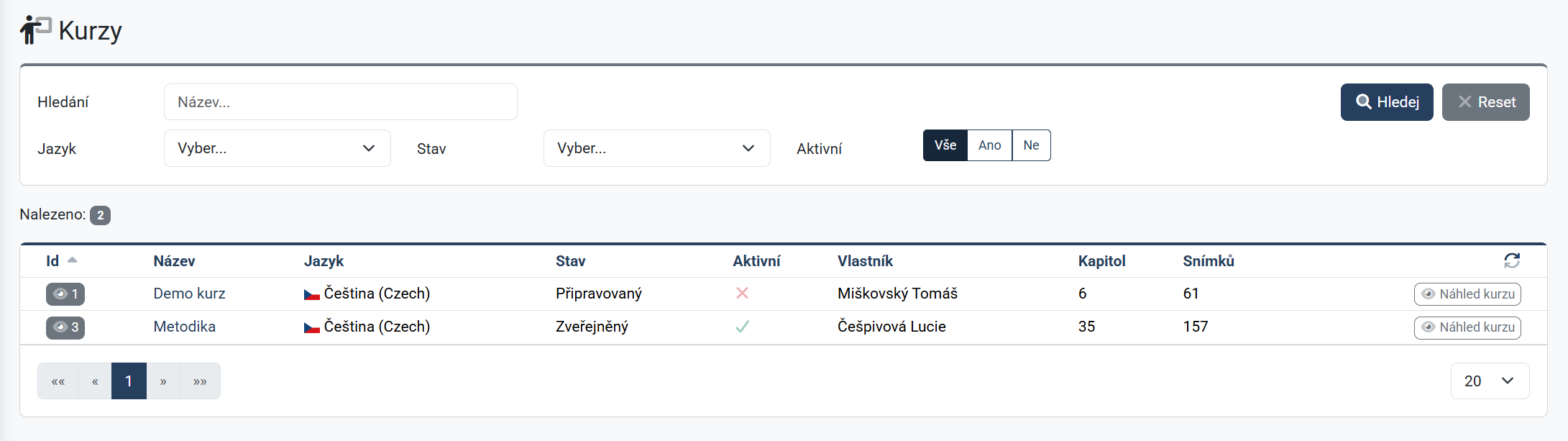
Přehled ukazuje u každého kurzu jeho ID, název, jazyk, stav (Připravovaný, Zveřejněný, nebo Archivovaný), zda je aktivní, vlastníka a počet kapitol a snímků. Seznam můžeme vyhledávat podle názvu, filtrovat podle jazyka, stavu a toho, zda je kurz aktivní, řadit podle sloupců a stránkovat. Kliknutím na název nebo na tlačítko s ID otevřeme detail kurzu; tlačítkem Náhled kurzu na konci řádku si kurz prohlédneme tak, jak ho uvidí student.
Detail kurzu
Detail je rozdělen do záložek:
- Přehled — základní informace o kurzu.
- Gamifikace — struktura kurzu s nastavením bodování, odznaků a uznávání splnění (viz níže).
- Diskuse autorů — diskusní vlákno ke kurzu.
- Studijní programy — přehled studijních programů, ve kterých je kurz zařazen.
V záhlaví detailu jsou tlačítka Otevřít editaci (přejde do úprav kurzu v modulu Tvorba kurzů), Náhled kurzu a zpět na výpis.
Přehled
Záložka Přehled zobrazuje údaje o kurzu pouze pro čtení: název, stav, zda je aktivní, jazyk, celkový počet bodů, které lze v kurzu získat, a popis. Pod nimi je karta Odznaky s odznaky kurzu, vpravo Ikona kurzu a karta Autoři kurzu s vlastníkem a přiřazenými autory.
Přepínač Autoři mohou spravovat gamifikaci nám umožňuje zviditelnit autorům záložku Gamifikace a povolit úpravy bodování i odznaků. Zbytek Managementu kurzů jim zůstává nepřístupný a testovací studium k dispozici nemají.
Gamifikace — body, odznaky a splnění
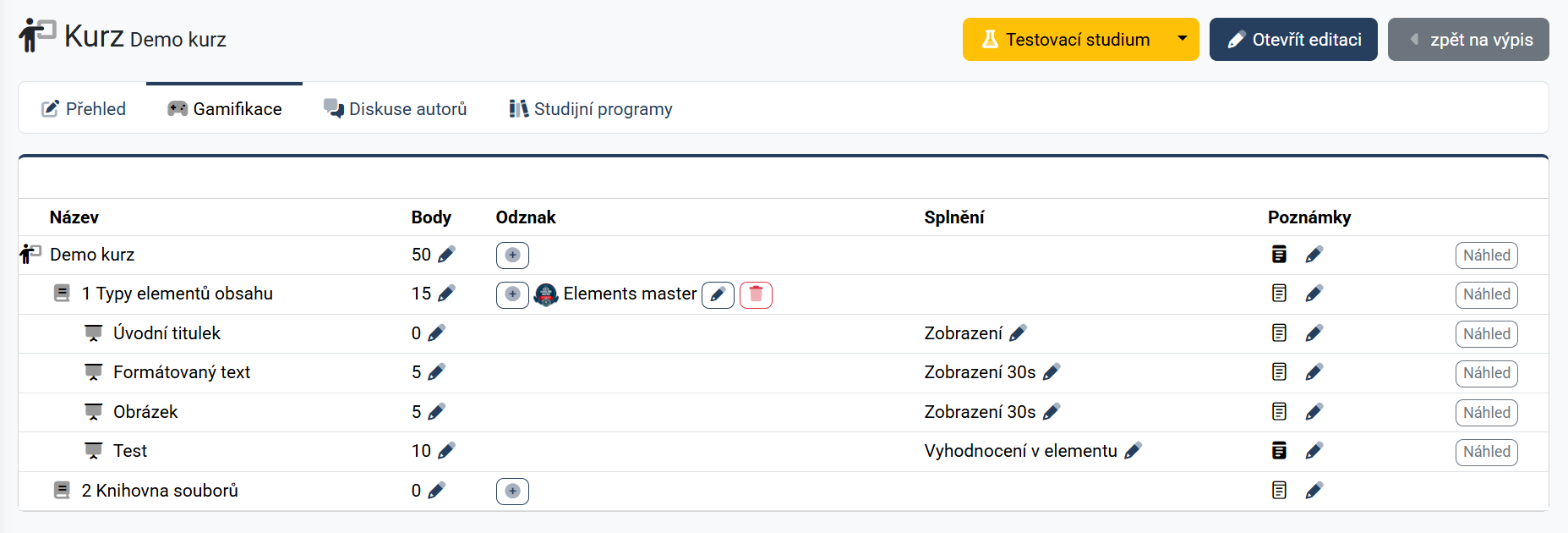
Záložka Gamifikace zobrazuje celou strukturu kurzu — kurz, jeho kapitoly a snímky. Body, odznaky a uznávání splnění se nastavují v tabulce, hodnoty upravujeme ikonou tužky  u příslušného řádku.
Body
Bodování nastavujeme na třech úrovních:
- Snímek — body, které student získá za splnění snímku.
- Kapitola — bonusové body za dokončení celé kapitoly.
- Kurz — bonusové body za dokončení celého kurzu.
Získané body se sčítají a uplatní se ve studijním programu, který má zapnuté používání bodování — mohou například sloužit jako podmínka pro získání certifikátu.
Splnění snímku
U snímku ve sloupci Splnění nastavujeme Uznání za splněné, tedy kdy se snímek považuje za dokončený (a připíší se body):
- Zobrazení — snímek se uzná po zobrazení; volitelně můžeme tlačítkem plus přidat počet sekund, po kterých teprve bude uznán za splněný (výchozí hodnota je 30 sekund a lze ji přepsat; tlačítkem minus časový limit zase odebereme).
- Vyhodnocení v elementu — snímek se uzná za splněný až po vyhodnocení prvku na snímku (například úlohy nebo testu).
Odznaky a poznámky
Ve sloupci Odznak můžeme ke kurzu a ke kapitolám přidávat odznaky jako prvek motivace — tlačítkem plus zadáme název a nahrajeme ikonu. Odznaků může být u kurzu i kapitoly víc; každý lze upravit (změnit název nebo ikonu) a smazat. Snímky odznaky nemají.
Ve sloupci Poznámky jsou interní autorské poznámky u kurzu, kapitoly i snímku; plná ikona poznámky znamená, že je poznámka vyplněná. Tlačítkem Náhled na konci řádku si danou část zobrazíme očima studenta.
Testovací studium
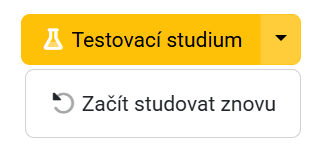 Je-li kurz zařazený do studijního programu, najdeme v záhlaví stránky tlačítko Testovací studium, které kurz otevře ve studijním rozhraní, abychom si nastavení vyzkoušeli. Pokud je kurz ve více programech, nejprve vybereme, ve kterém z nich ho chceme projít. Volbou Začít studovat znovu testovací průchod vynulujeme a projdeme kurz od začátku.