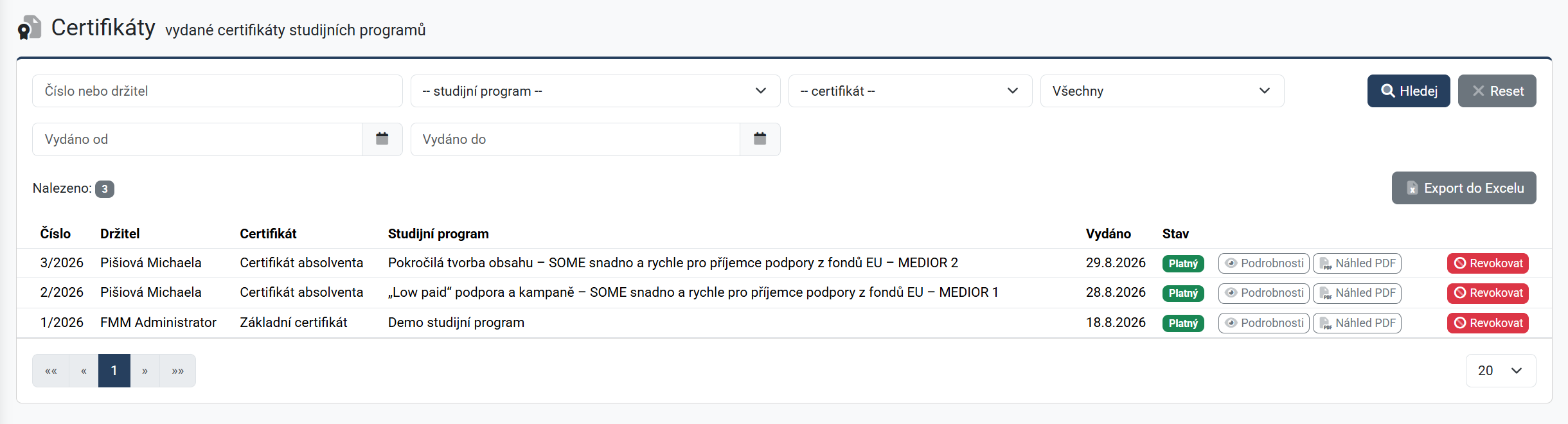
Stránka Certifikáty je přehled všech vydaných certifikátů napříč studijními programy. Slouží k dohledání konkrétního certifikátu, ke kontrole, komu a kdy byl vydán, k jeho případnému zneplatnění a k exportu. Otevřeme ji položkou Certifikáty v levém menu; na stejnou stránku vede i položka Vydané certifikáty ve skupině Sestavy.
Vyhledání certifikátu
Nad seznamem je filtr, kterým přehled zúžíme:
- Číslo nebo držitel — hledání podle čísla certifikátu nebo jména držitele,
- studijní program a certifikát — omezení na jeden program, případně na jeden jeho certifikát,
- stav — Všechny, Jen platné, nebo Jen revokované,
- Vydáno od a Vydáno do — období, ve kterém byl certifikát vydán.
Filtr potvrdíme tlačítkem Hledej, tlačítkem Reset ho zrušíme. Pokud na stránku přijdeme ze záložky Certifikáty u programu (kliknutím na počet vydaných kusů), je filtr na daný program a certifikát už předvyplněný.
Seznam vydaných certifikátů
U každého certifikátu vidíme jeho číslo, držitele, název certifikátu, studijní program, datum vydání a stav — zelený štítek Platný, nebo červený Revokovaný. Číslo certifikátu přiděluje systém sám z roční číselné řady společné pro celou platformu, ve tvaru pořadové číslo/rok.
Na řádku jsou dvě tlačítka pro nahlédnutí:
- Podrobnosti — otevře okno s údaji o certifikátu (viz níže),
- Náhled PDF — otevře certifikát v novém panelu prohlížeče tak, jak si ho stáhne držitel.
Podrobnosti certifikátu
Okno Podrobnosti ukazuje číslo, certifikát, studijní program, držitele, datum splnění podmínek, datum a čas vydání a stav. U revokovaného certifikátu navíc vidíme, kdy a kdo ho revokoval a z jakého důvodu.
Ve spodní části je Snapshot v okamžiku vydání — údaje, které se na certifikát vytiskly: jméno držitele, studijní program, běh, název certifikátu a doplňkový text.
Revokace certifikátu
Platný certifikát zneplatníme tlačítkem Revokovat. V okně musíme vyplnit Důvod revokace, který se k certifikátu uloží, a potvrdit.
Revokace je jediný způsob, jak vydaný certifikát zneplatnit — změna podmínek, odebrání docházky nebo potvrzení úkolu už vydaný certifikát sama neruší.
Export do Excelu
Tlačítkem Export do Excelu stáhneme seznam certifikátů jako soubor Excelu. Export obsahuje všechny certifikáty odpovídající nastavenému filtru (nejen aktuální stránku) a oproti seznamu navíc e-mail držitele, datum revokace a její důvod.