Úkol je práce, kterou má účastník v rámci studijního programu odevzdat nebo vykonat mimo samotné kurzy — například seminární práce, praktické cvičení nebo závěrečný projekt. Systém úkol sám nevyhodnocuje: to, že ho účastník splnil, potvrzujeme ručně my nebo lektor. Na záložce Úkoly v detailu studijního programu úkoly zakládáme, upravujeme, řadíme a potvrzujeme jejich splnění. Číslo u jejího názvu udává, kolik úkolů program má.
Úkoly slouží k naší vnitřní evidenci — účastník je v platformě nevidí; zadání mu předáme vlastní cestou a výsledkem, který uvidí, je až certifikát.
Seznam úkolů
Záložka zobrazuje všechny úkoly programu v pořadí, které jsme jim určili. Nad tabulkou je uveden jejich počet (Nalezeno). U každého úkolu vidíme:

- Pořadí — dvojici šipek, kterými úkol posuneme o pozici nahoru nebo dolů,
- Název,
- Povinný — fajfka u povinného úkolu, křížek u dobrovolného,
- Vytvořeno a Vytvořil — kdy a kdo úkol založil,
- tlačítka Úkoly (potvrzování splnění), Upravit a ikonu koše
 pro smazání úkolu.
Přidání úkolu
Nový úkol založíme tlačítkem Přidat úkol v záhlaví stránky. V okně vyplníme:
- Název — povinný údaj; pod tímto názvem úkol uvidíme v seznamu, v přehledech splnění i v podmínkách certifikátu.
- Povinný — přepínač, který je ve výchozím stavu zapnutý. Určuje, zda úkol patří mezi povinné (viz Úkoly a certifikát níže).
- Popis — zadání úkolu; píšeme ho ve vizuálním editoru, takže může obsahovat formátování, odkazy i obrázky.
- Poznámka — doplňující informace k úkolu, rovněž ve vizuálním editoru.
Úkol uložíme tlačítkem Přidat. Zařadí se na konec seznamu; jeho pozici pak změníme šipkami ve sloupci Pořadí.
Úprava, pořadí a smazání
Tlačítkem Upravit otevřeme stejný formulář s vyplněnými údaji a změny potvrdíme tlačítkem Uložit. Šipkami ve sloupci Pořadí úkoly přeskládáme; ve stejném pořadí se pak zobrazují lektorovi i jako sloupce v přehledech splnění.
Úkol odstraníme tlačítkem koše; systém se předtím zeptá, zda ho opravdu chceme smazat.
Potvrzení splnění
Splnění úkolu potvrzujeme v okně Úkoly, které má podobu tabulky účastník × úkol. V záhlaví okna je uveden název studijního programu a — otevřeme-li okno z běhu — také název běhu s jeho obdobím, takže je vždy zřejmé, pro koho splnění potvrzujeme. V buňce vidíme stav:
- zelená fajfka
 — splnění je potvrzené; vedle ní je uvedeno, kdy a kdo ho potvrdil,
- červený křížek
 — úkol zatím potvrzený není.
Splnění potvrdíme kliknutím do buňky. Změna se uloží okamžitě a k potvrzení se zapíše aktuální čas a naše jméno. Kliknutím na už potvrzený úkol potvrzení odebereme — systém se předtím zeptá, zda to opravdu chceme.
Okno otevřeme tlačítkem Úkoly ze tří míst a podle toho se liší jeho obsah:
- ze záložky Úkoly (na řádku úkolu) — všichni účastníci programu a jeden vybraný úkol. Hodí se, když procházíme odevzdané práce k jednomu zadání.
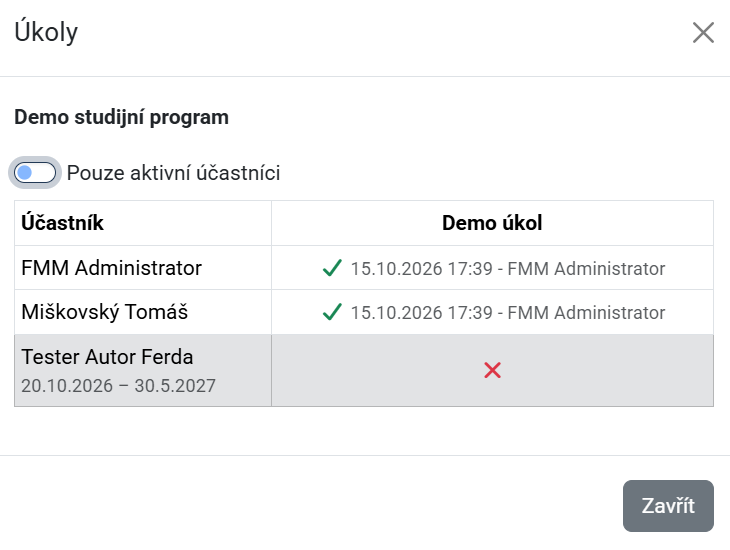
V okně otevřeném ze záložky Úkoly je nad tabulkou přepínač Pouze aktivní účastníci, ve výchozím stavu zapnutý — seznam pak obsahuje jen účastníky s právě platným přístupem ke studiu.
Po jeho vypnutí se zobrazí i ostatní: jejich řádek je šedý a pod jménem je uvedeno období, ve kterém přístup měli nebo budou mít.
V oknech otevřených z běhu a od účastníka přepínač není a neaktivní účastníci se zobrazují rovnou (šedě).
- ze záložky Běhy (na řádku běhu) — účastníci daného běhu a všechny úkoly programu. Dává přehled o celé skupině najednou.
- ze záložky Účastníci (na řádku účastníka) — jeden účastník a všechny úkoly programu.
Stejným způsobem potvrzují splnění úkolů i lektoři programu v modulu Lektoři, výuka. Úkoly samotné tam ale zakládat ani upravovat nemohou.
Úkoly a certifikát
Splnění úkolů může být podmínkou pro získání certifikátu. Nastavujeme ji u konkrétního certifikátu na záložce Certifikáty v části Úkoly:
- Splnění povinných úkolů — účastník musí mít potvrzené všechny úkoly, které mají zapnutý přepínač Povinný.
- Splnění konkrétních úkolů — ze seznamu úkolů programu zaškrtneme ty, které musí mít účastník potvrzené; povinné úkoly jsou v seznamu označené štítkem povinný.