Záložka Účastníci zobrazuje všechny studenty přihlášené do studijního programu a umožňuje jejich přihlášení spravovat.
Jak se člověk stane účastníkem
Do studijního programu se uživatel dostane třemi způsoby:
- Objednávkou — po nákupu programu v e-shopu je student do programu přihlášen automaticky. U takového účastníka je ve sloupci Objednávka vyplněné číslo objednávky s odkazem na její detail.
- Ručním přidáním administrátorem — tlačítkem Přidat uživatele přímo na této záložce.
- Automaticky přes integraci s ERP systémem — tento způsob je připravován do budoucna.
Seznam účastníků
U každého účastníka vidíme:
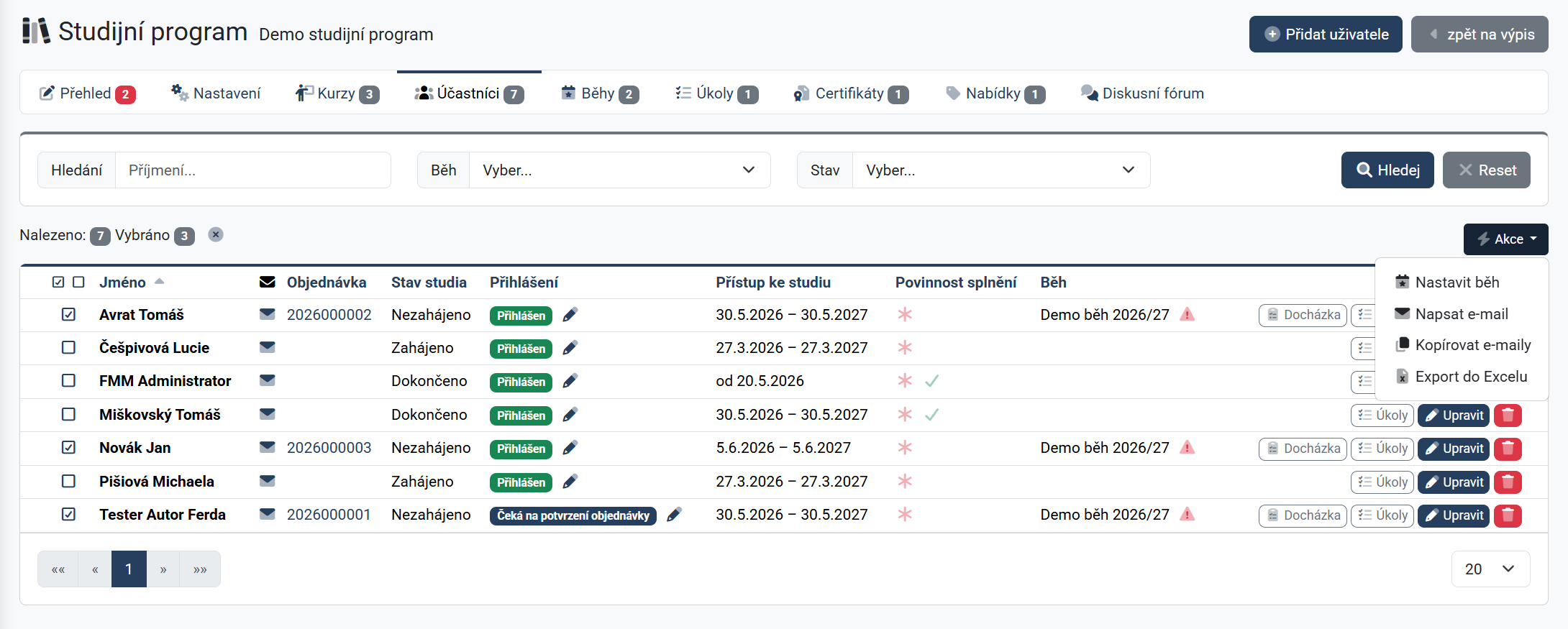
- Jméno a ikonu obálky
 — kliknutím na ni zkopírujeme e-mail účastníka do schránky,
- Objednávka — číslo objednávky, pokud účastník vznikl nákupem,
- Stav studia — Nezahájeno, Zahájeno, nebo Dokončeno,
- Přihlášení — stav přihlášení: Čeká na potvrzení objednávky, Přihlášen, nebo Zrušen,
- Přístup ke studiu — období, ve kterém má účastník program zpřístupněný (od–do, případně jen „od“, je-li přístup bez omezení),
- Povinnost splnění — červená hvězdička
 u povinného splnění, případně termín („do“), do kdy má účastník program splnit; zelená fajfka
 znamená, že program už splnil,
- Běh, do kterého je účastník zařazen.
Účastníci, kterým přístup ke studiu právě neplatí, jsou v seznamu zvýrazněni šedě. Nesplnění v termínu je označeno červeným vykřičníkem  . Seznam můžeme filtrovat podle příjmení, běhu a stavu přihlášení, řadit podle sloupců a stránkovat.
Přidání a úprava účastníka
Tlačítkem Přidat uživatele přidáme účastníka ručně. V okně nastavíme:
- Uživatel — vybereme ze seznamu uživatelů platformy.
- Běh — běh, do kterého účastníka zařadíme, nebo volbu Bez běhu.
- Přístup ke studiu od — povinný údaj; předvyplní se dnešní datum.
- Přístup ke studiu do — nepovinné. Ve výchozím stavu není konec přístupu nastavený; tlačítkem nastavit ho přidáme (předvyplní se rok od začátku přístupu), tlačítkem minus zase odebereme.
- Povinné splnění a Termín splnění — zda má účastník program splnit povinně a případně do kdy. Termín lze zadat jen u povinného splnění.
U existujícího účastníka tlačítkem Upravit změníme běh, přístup ke studiu, povinnost a termín splnění. Ikonou tužky  u stavu přihlášení změníme jeho stav přihlášení. Tlačítkem koše
 účastníka z programu odebereme.
Docházka a úkoly účastníka
Na řádku účastníka zařazeného do běhu je tlačítko Docházka, které otevře jeho docházku na událostech běhu. Má-li program úkoly, je zde i tlačítko Úkoly s přehledem splnění úkolů tohoto účastníka.
Hromadné akce
Zaškrtnutím účastníků v prvním sloupci (nebo všech na stránce ikonou v záhlaví sloupce) se zpřístupní nabídka Akce, přes kterou pro vybrané účastníky najednou můžeme:
- Nastavit běh — zařadit je do zvoleného běhu (přístup ke studiu se tím nemění),
- Napsat e-mail — otevře okno pro napsání a odeslání e-mailu vybraným účastníkům,
- Kopírovat e-maily — zkopíruje jejich e-mailové adresy do schránky,
- Export do Excelu — stáhne seznam vybraných účastníků jako soubor Excelu.