Běh je konkrétní, časově ohraničené spuštění studijního programu pro určitou skupinu studentů. Obsah programu (kurzy) zůstává stejný, ale program se může opakovaně otevírat pro různé skupiny v různých obdobích — každé takové vypsání je jeden běh (například „Jarní běh 2026“). Studenti vidí běh ve veřejné části (e-shop, objednávka, studium) jako termín.
Běh nám umožňuje zorganizovat studium do skupin: má vlastní začátek a konec, uzávěrku přihlášek, kapacitu, odpovědného manažera, vlastní účastníky i vlastní události (webináře, setkání). Pokud studium do běhů nečleníme, můžeme účastníky vést i bez běhu. Na záložce Běhy běhy vytváříme a spravujeme.
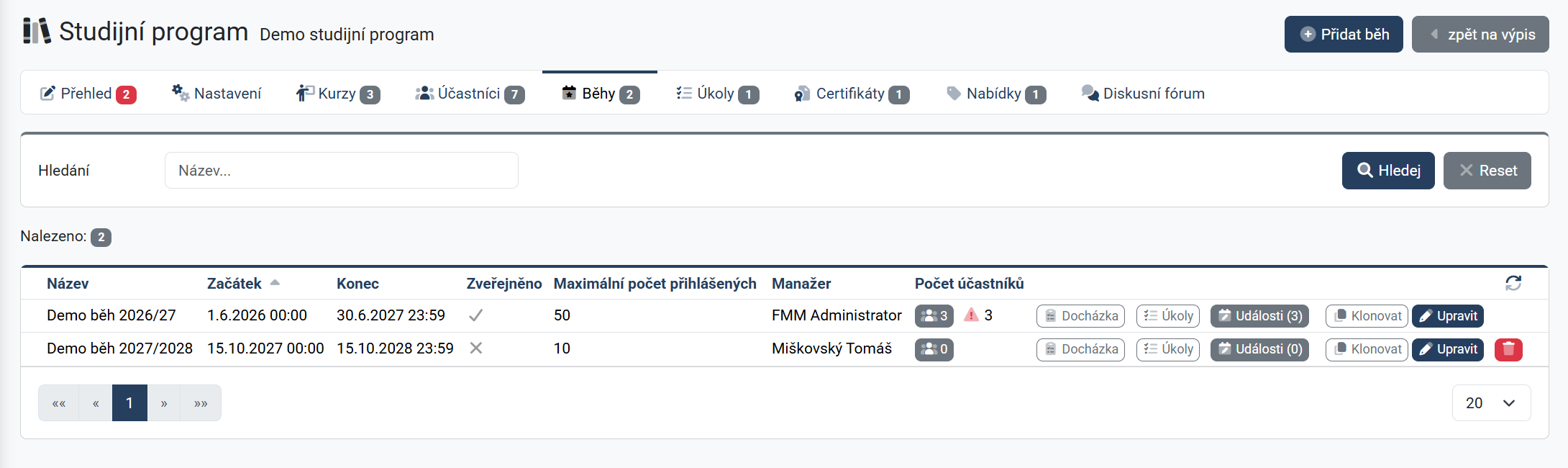
Seznam běhů
U každého běhu vidíme jeho název, začátek a konec, zda je zveřejněný, maximální počet přihlášených, manažera a počet účastníků. Seznam lze vyhledávat podle názvu, řadit a stránkovat. U každého běhu jsou tlačítka Docházka, Úkoly (jen má-li program úkoly), Události s počtem událostí běhu, Klonovat, Upravit a Smazat (smazat lze jen běh bez účastníků; spolu s během se smažou i jeho události).
Přidání a úprava běhu
Tlačítkem Přidat běh (nebo Upravit u existujícího) nastavíme:
- Název a Popis.
- Začátek a Konec — období, ve kterém běh probíhá. Oba údaje jsou povinné a konec nesmí být před začátkem.
- Uzávěrka přihlášek — do kdy se lze do běhu přihlásit (objednat ho). Pokud ji nevyplníme, lze se přihlašovat až do konce běhu; uzávěrka nesmí být po konci běhu.
- Zveřejněno (nabízeno k registraci) — zda se běh nabízí k přihlášení.
- Vytvořit události Začátek a Konec běhu v rozvrhu — zda se pro běh automaticky založí události začátku a konce běhu.
- Maximální počet přihlášených — kapacita běhu.
- Manažer — uživatel odpovědný za běh. Vybíráme z uživatelů s rolí Administrátor, Manažer kurzů nebo Autor kurzů.
Nový běh podle existujícího běhu
Tlačítkem Klonovat u běhu spustíme průvodce Nový běh, který podle tohoto běhu vypíše další běh programu (studenti ho v nabídce uvidí jako nový termín). Stejného průvodce otevřeme i tlačítkem Vypsat nový běh na záložce Přehled programu nebo v Kalendáři událostí — tam si nejdřív vybereme program a vzorový běh. Průvodce má ke každému kroku vlastní nápovědu přímo na obrazovce; zde jen stručně, co v něm projdeme:
- Nový běh — zadáme nový začátek a průvodce podle něj posune konec, uzávěrku přihlášek i všechny události (časy v rámci dne zůstanou stejné). Název, kapacitu a garanta běhu (manažera) převezme ze vzoru, vše můžeme upravit.
- Události — zkontrolujeme posunuté webináře a setkání. Jednotlivé události můžeme upravit, vyřadit nebo přidat nové. Průvodce upozorní na události, které padly na víkend.
- Prodej — přehled nabídek programu a toho, zda nový běh prodají. U nabídek s volbou „Pouze vybrané běhy“ rozhodneme, zda mají nabízet i nový běh.
- Rekapitulace — zkontrolujeme, co se založí, a zvolíme, zda se běh hned zveřejní, nebo zůstane nezveřejněný.
Účastníci běhu
Tlačítko s počtem účastníků otevře záložku Účastníci filtrovanou na daný běh. Samotné zařazování studentů do běhu provádíme na záložce Účastníci.
Je-li vedle počtu červený trojúhelník  , číslo ukazuje kolik účastníků má přístup ke studiu, který nepokrývá celé období běhu — mimo své období přístupu neuvidí události běhu a nedostanou se do studia. Přístup jim upravíme na záložce Účastníci.
Docházka
Tlačítkem Docházka u běhu otevřeme přehled docházky ve formě tabulky účastník × událost. U každého účastníka a každé události (webináře či setkání) kliknutím označíme, zda byl přítomen  či nepřítomen
 .
Poslední sloupec Plošné uznání účasti je samostatný přepínač: účast se u daného účastníka uzná na všech událostech běhu bez ohledu na zatržítka vedle. Použijeme ho tam, kde docházku evidujeme mimo systém nebo ji účastníkovi uznáváme z jiného důvodu. Pro vyhodnocení podmínek certifikátů má takový účastník stoprocentní docházku.
Úkoly
Má-li program úkoly, je u běhu tlačítko Úkoly. Otevře tabulku účastník × úkol pro účastníky tohoto běhu, ve které kliknutím potvrzujeme splnění či nesplnění jednotlivých úkolů.
Události běhu
Tlačítkem Události u běhu otevřeme správu jeho událostí. Tlačítkem Přidat událost přidáme webinář nebo setkání; u události zadáváme název, začátek a konec, lektora a podle typu odkaz (webinář) nebo místo konání (setkání). Události běhu se zobrazují v kalendáři událostí.
Události Začátek běhu a Konec běhu zakládá systém sám, ale jen tehdy, má-li běh zapnutou volbu Vytvořit události Začátek a Konec běhu v rozvrhu. Drží se začátku a konce běhu — když začátek nebo konec běhu změníme, obě události se automaticky přenastaví. Smazat je lze: koš  u kterékoli z nich odstraní obě a zároveň u běhu vypne jejich generování.