Kategorie slouží k třídění nabídek v e-shopu — zákazník podle nich nabídky prochází a filtruje. Kategorie tvoří strom: každá může mít podkategorie a ty zase své vlastní. Spravujeme je na stránce Kategorie v levém menu (skupina E-shop); samotné zařazení nabídky do kategorie pak provádíme v detailu nabídky.
Stránka má dvě části: vlevo je strom kategorií, vpravo se zobrazuje kategorie, kterou ve stromu vybereme.
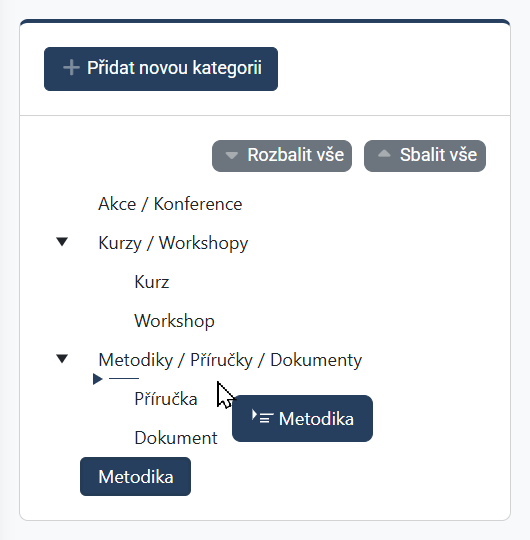
Strom kategorií
Strom zobrazuje všechny kategorie v pořadí, v jakém se zobrazují v e-shopu.
Kategorii vybereme kliknutím na její název; šipkou vedle názvu rozbalíme její podkategorie. Tlačítky Rozbalit vše a Sbalit vše rozbalíme nebo sbalíme celý strom najednou. Stránka si pamatuje, které větve jsme měli rozbalené a kterou kategorii vybranou.
Pořadí i zařazení kategorií měníme přetažením myší: kategorii chytíme a pustíme ji před jinou kategorii, za ni, nebo přímo na ni — tím z ní uděláme její podkategorii.
Nová kategorie
- Přidat novou kategorii (nad stromem) — založí kategorii na nejvyšší úrovni.
- Nová podkategorie (v detailu vybrané kategorie) — založí kategorii pod tou, kterou máme právě vybranou.
V obou případech zadáme jen Název a potvrdíme tlačítkem Vytvořit. Kategorie se zařadí na konec své úrovně; ostatní údaje doplníme na záložce Editace.
Detail a úprava kategorie
Po výběru kategorie ve stromu se vpravo zobrazí tři záložky. Záložka Detail ukazuje údaje kategorie pouze pro čtení, na záložce Editace je měníme a na záložce Nabídky řadíme nabídky kategorie (viz níže). Na záložce Editace jsou tyto údaje:
- Název — povinný údaj; pod ním kategorii uvidí zákazník.
- SeoUrl — adresa stránky kategorie v e-shopu. Běžně se tvoří sama z názvu. Chceme-li vlastní adresu, napíšeme ji do pole a tlačítkem se zámkem ji zamkneme — zamčená adresa se už podle názvu nemění. Adresa musí být mezi kategoriemi jedinečná.
- IconClass — ikona kategorie zadaná názvem třídy ikony z písma Font Awesome (například fa-duotone fa-laptop-code). Po uložení se ikona zobrazí v detailu vedle názvu třídy, takže si hned ověříme, že jsme ji zadali správně.
- Popis — text, který se zobrazí na stránce kategorie v e-shopu.
- Publikováno — zda se kategorie v e-shopu zobrazuje.
- Vystavit v přehledu nabídek a na úvodní stránce — zda se kategorie nabízí ve veřejném přehledu nabídek a na úvodní stránce.
Změny uložíme tlačítkem Uložit; tlačítkem Zrušit se vrátíme na detail beze změn.
Smazání kategorie
Kategorii smažeme tlačítkem Smazat kategorii v jejím detailu; systém se předtím zeptá na potvrzení.
Zařazení nabídky do kategorie
Kategorie samy o sobě nic neprodávají — nabídku do nich zařazujeme v jejím detailu v kartě Kategorie tlačítkem Přidat. Jedna nabídka může být ve více kategoriích zároveň. V souhrnném přehledu nabídek pak u každé nabídky vidíme, do kterých kategorií patří.
Pořadí nabídek v kategorii
Záložka Nabídky vybrané kategorie vypíše nabídky, které jsou do ní zařazené přímo, seřazené podle sloupce Pořadí v kategorii. Pořadí nabídky změníme kliknutím na její číslo — v okně zadáme nové číslo a potvrdíme tlačítkem Uložit nebo klávesou Enter. Nabídky se řadí vzestupně — nižší číslo se zobrazí dříve; při shodném čísle je dříve novější nabídka. Seznam si můžeme seřadit i podle jiných sloupců kliknutím na jejich záhlaví.
Na stránce kategorie v e-shopu se nejdřív zobrazí nabídky zařazené přímo do této kategorie, za nimi nabídky z jejích podkategorií — v pořadí podkategorií ve stromu a v rámci každé podkategorie podle jejího pořadí nabídek.