Události běhu jsou naplánované akce spojené s konkrétním během studijního programu — online webináře a osobní setkání. Na stránku se dostaneme tlačítkem Události u běhu na záložce Běhy; v pruhu záložek programu se pro ni dočasně zobrazí záložka Události běhu s názvem běhu. Zpět se vrátíme tlačítkem zpět na výpis běhů. Události se zobrazují také v kalendáři událostí.
Každá událost je na stránce zobrazená jako karta: v záhlaví má ikonu typu a název, pod ním datum a čas, lektora a podle typu platformu webináře nebo místo konání.
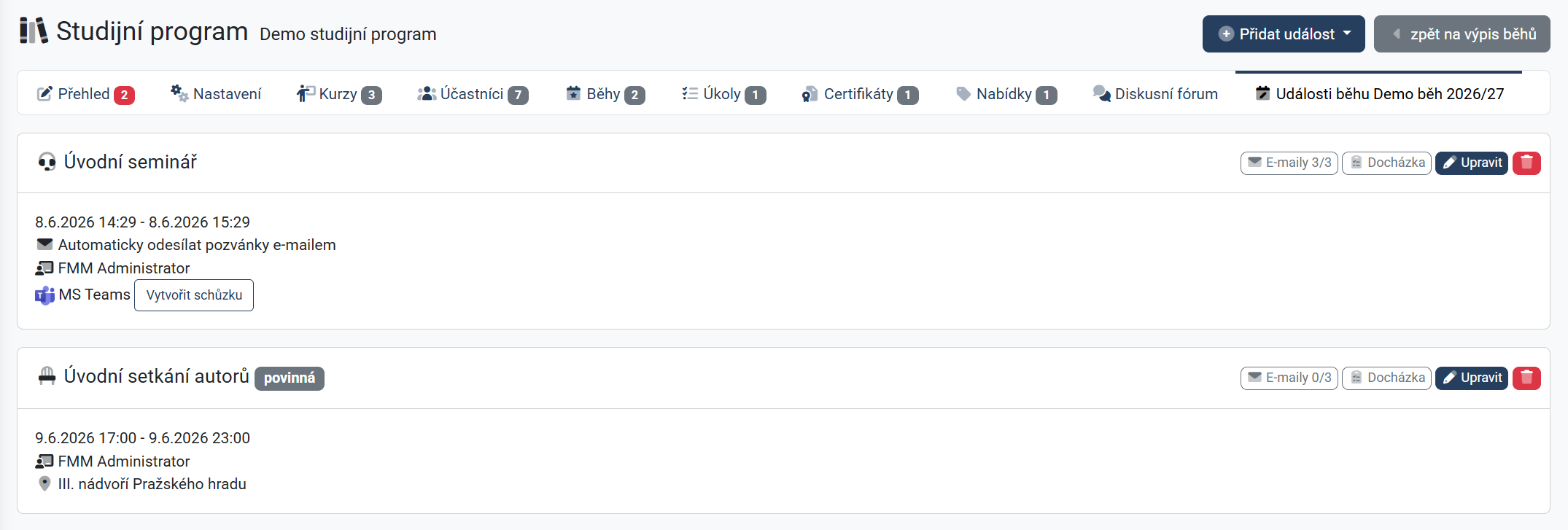
Typy událostí
- Webinář — online událost provozovaná na webinářové platformě (například Microsoft Teams nebo Google Meet).
- Setkání — osobní (prezenční) událost s místem konání.
- Začátek a konec běhu — systémové události. Vzniknou automaticky jen tehdy, má-li běh zapnuté Vytvořit události Začátek a Konec běhu v rozvrhu. Drží se začátku a konce běhu a nastavit u nich lze jedinou věc: automatické odesílání pozvánek.
Přidání webináře
Tlačítkem Přidat událost → Přidat webinář vytvoříme online událost. Zadáme:
- Název — povinný údaj.
- Platforma — webinářová platforma, na které se schůzka koná: MS Teams, Zoom, Google Meet, nebo Jiné.
- Začátek a Konec — povinné údaje; konec lze rychle nastavit tlačítky 30 min / 1 hod / 2 hod od začátku.
- Automaticky odesílat pozvánky e-mailem — účastníkům se rozešlou pozvánky.
- Povinná účast — označí událost jako povinnou. Uplatní se u certifikátů s podmínkou účasti na všech povinných událostech. Povinná událost je v seznamu označená štítkem povinná.
- Lektor.
Odkaz na schůzku při zakládání webináře nezadáváme — doplníme ho až u hotové události (viz dále).
Založení webináře v systému
U webináře na podporované platformě (Microsoft Teams, Google Meet) může schůzku založit přímo systém — není nutné ji vytvářet ručně v dané službě. Dokud webinář nemá odkaz, je u něj tlačítko Vytvořit schůzku; po jeho stisku se zobrazí stručný návod a tlačítkem Vytvořit událost systém schůzku v dané platformě vytvoří a doplní k ní odkaz. Případně můžeme odkaz na již existující schůzku vložit ručně do pole Odkaz (v tomto okně, nebo po stisku tlačítka Upravit). Jakmile odkaz existuje, zobrazuje se u události tlačítko Otevřít schůzku.
Přidání setkání
Tlačítkem Přidat událost → Přidat setkání vytvoříme prezenční událost. Zadáme název, začátek a konec, volbu automatického odesílání pozvánek, povinnou účast, místo konání a lektora. Pole mají stejný význam jako u webináře.
Pozvánky a e-maily
Je-li u události zapnuté automatické odesílání pozvánek e-mailem, dostanou účastníci běhu pozvánku. Systém ji rozesílá sám s předstihem před začátkem události; počet dní předstihu je dán nastavením platformy.
Na tlačítku E-maily u události vidíme, kolika účastníkům už byla pozvánka odeslána, kliknutím zobrazíme přehled odeslaných e-mailů se stavem a časem odeslání. V okně můžeme pozvánky rozeslat i ručně: tlačítkem Odeslat e-maily nyní všem účastníkům, nebo u jednotlivého účastníka tlačítkem Odeslat nyní, případně Odeslat znovu.
Docházka
U webináře a setkání je k dispozici tlačítko Docházka, kterým u dané události označíme, kteří účastníci byli  nebo nebyli
 přítomni . Souhrnný přehled docházky za celý běh (napříč všemi událostmi) najdeme také u běhu na záložce Běhy.
Úprava a mazání
Událost upravíme tlačítkem Upravit a odebereme tlačítkem koše  ; systém se předtím zeptá. U systémových událostí začátku a konce běhu koš odstraní obě naráz a zároveň u běhu vypne jejich generování — zpátky je vrátíme zapnutím volby Vytvořit události Začátek a Konec běhu v rozvrhu u běhu.