Po otevření studijního programu se zobrazí jeho detail rozdělený do záložek. Tento článek popisuje první dvě — Přehled a Nastavení. Tlačítkem zpět na výpis nahoře se vrátíme na seznam programů.

Přehled
Záložka Přehled shrnuje informace o programu pouze pro čtení:
- Název, Funkce (zda je program aktivní a které funkce má zapnuté — bodování, odznaky, diskusní fórum, certifikát), Vytvořeno, Upraveno a popisy programu.
- Souhrn s počty kurzů, nabídek, běhů, studentů, lektorů a vláken diskuse; kliknutím na dlaždici přejdeme na příslušnou záložku.
- Ikona programu a seznam lektorů (vlastník a přiřazení lektoři).
Úpravy provádíme na záložce Nastavení.
Zbývá dokončit
Pokud programu něco chybí, zobrazí se v horní části Přehledu panel Zbývá dokončit. Systém v něm sám vyhodnocuje stav programu a vypisuje dva druhy položek:
- Problémy
 — věci, kvůli kterým program nebo jeho část nefunguje, jak má: kurz zařazený v programu není publikovaný, webinář nemá odkaz na schůzku, setkání nemá místo konání, certifikát je neaktivní, aktivní program nemá aktivní nabídku ani účastníky, nebo nabídka nenabízí žádný budoucí zveřejněný běh.
- Doporučení
 — věci, které nejsou chybou, ale program vylepší: nahrát ikonu programu nebo ikonu nabídky.
U každé položky je krátké vysvětlení, proč na ní záleží, a odkaz, který nás zavede přímo na místo, kde ji vyřešíme. Počet problémů se zároveň zobrazuje červeně u názvu záložky Přehled, takže je vidět z kterékoli záložky programu. Panel můžeme šipkou v jeho záhlaví sbalit; jakmile je vše vyřešené, zmizí sám.
Testovací studium a nový běh
V záhlaví Přehledu jsou dvě tlačítka:
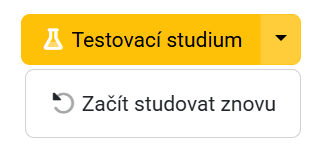 Testovací studium — otevře program v novém panelu prohlížeče tak, jak ho uvidí student, abychom si ho mohli projít. Volbou Začít studovat znovu (šipka vedle tlačítka) testovací studium i s dosaženým skóre smažeme a založíme úplně znovu.
- Vypsat nový běh — spustí průvodce založením dalšího běhu podle některého z dosavadních. Tlačítko se zobrazuje, jen pokud program už nějaký běh má.
Nastavení
Na záložce Nastavení upravíme vlastnosti programu. Změny uložíme tlačítkem Uložit (zůstaneme na stránce) nebo Uložit a zavřít (vrátíme se na seznam programů). Tlačítko Zavřít nás vrátí na seznam bez uložení.
Základní vlastnosti
- Název — povinný údaj.
- Aktivní — zda je program aktivní.
- Používat bodování, Používat odznaky, Používat diskusní fórum — zapnutí doplňkových funkcí programu.
- Krátký popis a Popis (delší text ve vizuálním editoru).
Doplňkové funkce ovlivňují, co studenti při studiu uvidí:
- Bodování — studentům se zobrazují a sčítají body získané v kurzech programu; body mohou být podmínkou certifikátu. Samotné body nastavujeme u kurzu na záložce Gamifikace.
- Odznaky — studentům se zobrazují odznaky získané za dokončení kurzů a kapitol.
- Diskusní fórum — v detailu programu přibude záložka Diskusní fórum a studenti i lektoři mohou v programu diskutovat. Po uložení se stránka znovu načte, aby se záložka zobrazila nebo skryla.
Ikona
V pravém sloupci nahrajeme ikonu programu tlačítkem Nahrát ikonu, případně ji odebereme tlačítkem koše  (systém se předtím zeptá). Ikona se zobrazuje studentům u programu.
Lektoři a vlastník
Každý program má vlastníka a může mít přiřazené lektory. Vlastník i lektoři program vidí v modulu Lektoři, výuka, kde evidují docházku, potvrzují úkoly a diskutují s účastníky.
Tlačítkem Přidat lektora přidáme lektora výběrem ze seznamu (v seznamu lze hledat) a potvrdíme tlačítkem Přidat; ikonou koše ho odebereme. Vlastníka lze změnit tlačítkem Změnit vlastníka (dostupné administrátorovi nebo stávajícímu vlastníkovi programu) — vybereme nového vlastníka a potvrdíme tlačítkem Uložit.