Certifikát je potvrzení pro studenta, které se vydá po splnění nastavených podmínek. Certifikáty nastavujeme vždy u konkrétního studijního programu na záložce Certifikáty. Program může vydávat více certifikátů zároveň, každý s vlastními podmínkami (například jeden za samostudium a druhý za účast na webinářích).
Na této záložce určujeme, jaké certifikáty studijní program vydává a za co. Už vydané certifikáty jednotlivých studentů najdeme v samostatném přehledu v levém menu.
Seznam certifikátů
Záložka zobrazuje všechny certifikáty programu. U každého vidíme:

- Název — případně se štítkem znamená absolvování (viz níže),
- Doplňkový text a tiskovou šablonu,
- Podmínky — stručný výčet zapnutých podmínek,
- Aktivní — zda certifikát právě vydává nové kusy,
- Vydáno — kolikrát už byl vydán; kliknutím na číslo přejdeme na přehled vydaných certifikátů.
Certifikát upravíme tlačítkem Upravit a smažeme tlačítkem s ikonou koše  .
Přidání certifikátu
Tlačítkem Přidat certifikát zadáme jen název. Certifikát se založí jako neaktivní a rovnou se otevře jeho nastavení, kde doplníme šablonu a podmínky.
Nastavení certifikátu
V horní části nastavení jsou základní vlastnosti:
- Název — zobrazuje se účastníkovi a tiskne se na certifikát.
- Tisková šablona — vzhled certifikátu v PDF; tlačítkem Náhled si vybranou šablonu prohlédneme.
- Doplňkový text — volitelný text, který se vytiskne v poli Doplňkový text šablony, pokud ho šablona obsahuje.
- Aktivní — vypnutý certifikát nevydává nové kusy; už vydané zůstávají platné.
- Získání certifikátu znamená absolvování studijního programu — vydáním certifikátu se studium účastníka označí za absolvované k datu splnění podmínek. Účastník tím splnil svou povinnost, ve studiu ale může dál pokračovat. Tuto volbu může mít i více certifikátů programu; stačí získat jeden z nich.
Změny uložíme tlačítkem Uložit (zůstaneme na stránce) nebo Uložit a zavřít (vrátíme se na seznam certifikátů).
Podmínky získání
V kartě Podmínky získání zapínáme, co musí účastník splnit. Podmínky jsou rozdělené do tří skupin a můžeme je libovolně kombinovat.
Kurzy/samostudium
- Absolvování všech povinných kurzů programu — účastník musí dokončit všechny povinné kurzy. Nemá-li program žádný kurz označený jako povinný, počítají se všechny jeho kurzy.
- Absolvování konkrétních kurzů programu — tlačítkem Přidat kurz vybereme jeden nebo více kurzů a u každého určíme, zda ho má účastník dokončit, získat body (pevný počet bodů, nebo procenta z dostupných bodů kurzu), nebo obojí.
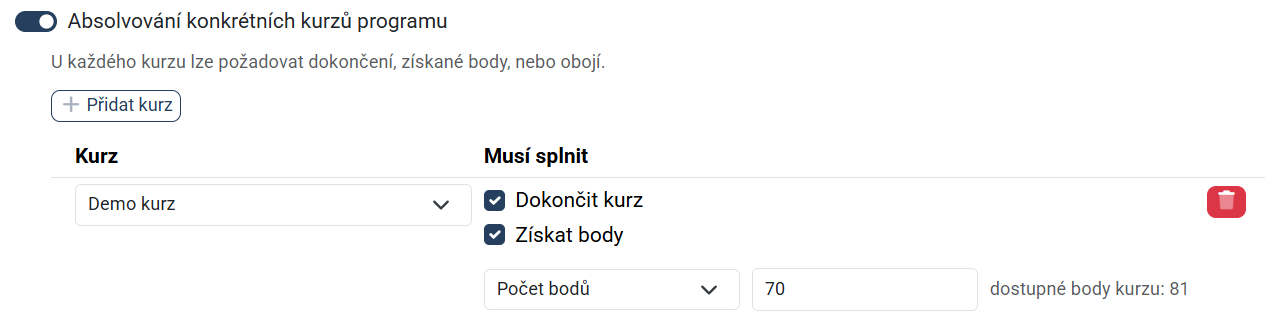
- Získání celkových bodů v kurzech programu — účastník musí v programu získat alespoň zadaný počet bodů, nebo procento z dostupných bodů. Vedle pole vidíme, kolik bodů je v programu celkem k dispozici.
- Získání odznaku v kurzu — ze seznamu odznaků, které lze v kurzech programu získat, zaškrtneme ty, které musí účastník mít.
Události/akce
- Účast na všech povinných událostech — účastník musí být přítomen na všech událostech svého běhu, které mají zapnutou volbu Povinná účast. Běh, ve kterém není jako povinná označená žádná událost, podmínku nesplní.
- Účast na událostech běhu — minimální účast zadaná jako počet událostí, nebo procenta ze všech událostí běhu (procenta se zaokrouhlují nahoru — při 60 % ze čtyř událostí je potřeba absolvovat tři).
Počítají se události typu Webinář a Setkání. Účast se eviduje jen u běhu, účastník bez běhu proto tyto podmínky splnit nemůže. Účastník s plošným uznáním účasti má pro tyto podmínky účast na všech událostech.
Úkoly
- Splnění povinných úkolů — účastník musí mít potvrzené všechny úkoly programu označené jako povinné. Program bez povinného úkolu podmínku nesplní.
- Splnění konkrétních úkolů — ze seznamu úkolů programu zaškrtneme ty, které musí mít účastník potvrzené.
Vydání certifikátu
Certifikáty vydává systém sám, jakmile účastník splní všechny zapnuté podmínky aktivního certifikátu — po postupu ve studiu, po zapsání docházky nebo po potvrzení úkolu; jednou denně navíc dohledá ty, kteří podmínky splnili jinak. Každý certifikát dostane vlastní číslo a účastníkovi přijde e-mailem oznámení.
Získání certifikátu studentem
Jakmile student splní podmínky daného certifikátu, zpřístupní se mu v jeho zóně na stránce Moje certifikáty, odkud si ho může stáhnout jako PDF. Na certifikátu je QR kód, kterým si kdokoli ověří jeho pravost; revokovaný certifikát nelze stáhnout a ověření ho označí jako neplatný.