Stránka Uživatelé slouží ke správě a přehledu uživatelů platformy, tedy především studentů. Uživatele zde vyhledáme a založíme, upravíme jejich osobní a fakturační údaje a zjistíme, které studijní programy studují a do kterých skupin patří.
Stránku otevřeme položkou Uživatelé v levém menu modulu; je to zároveň úvodní stránka modulu.
Seznam uživatelů
Nad seznamem je filtr:
- textové hledání — jméno, příjmení, přihlašovací jméno nebo e-mail,
- Aktivní — přepínač Ano / Ne / Vše, kterým zobrazíme aktivní, zablokované, nebo všechny uživatele,
- Skupina — jen členové vybrané skupiny uživatelů.
Tlačítkem Hledej výběr potvrdíme, tlačítkem s křížkem filtr vrátíme do výchozího stavu. Nastavení filtru si systém pamatuje.
U každého uživatele vidíme ID, jméno a příjmení, přihlašovací jméno, e-mail, příznak, zda je aktivní, a datum posledního přihlášení. Zablokovaní uživatelé jsou v seznamu podbarveni šedě. Kliknutím na záhlaví sloupce seznam seřadíme. Tlačítkem s ID a ikonou oka otevřeme detail uživatele.
Nový uživatel
Tlačítkem Nový uživatel v záhlaví stránky otevřeme formulář rozdělený na dvě části:
- Osobní údaje — povinné jsou E-mail, Jméno a Příjmení; volitelně doplníme Titul před jménem, Titul za jménem a Telefon,
- Fakturační adresa — volitelně IČO, Název firmy, DIČ, Ulice a č.p., Město, PSČ a Stát.
Po zadání osmimístného IČO můžeme tlačítkem ARES doplnit firemní údaje automaticky z registru — systém předvyplní název firmy, DIČ a adresu. Formulář odešleme tlačítkem Vytvořit uživatele; nový uživatel se objeví v seznamu.
Detail uživatele
Detail má v záhlaví jméno uživatele, tlačítko Zpět na seznam uživatelů a čtyři záložky: Přehled, Základní informace, Studijní programy a Uživatelské skupiny.
Přehled
Souhrn údajů o uživateli pouze pro čtení: obrázek uživatele, přihlašovací jméno, e-mail, jméno a příjmení, telefon a — jsou-li vyplněné — fakturační údaje (IČO, DIČ, firma, adresa). Je-li uživatel zablokovaný, je to zde výrazně uvedeno.
Základní informace
Formulář Editace uživatele, ve kterém upravíme údaje uživatele: E-mail, Jméno, Příjmení, Titul před jménem, Titul za jménem, Telefon a fakturační údaje IČO, DIČ, Firma, Ulice a č.p., Město / PSČ a Stát. Přihlašovací jméno se pouze zobrazuje a nelze ho měnit. Změny potvrdíme tlačítkem Uložit.
I zde můžeme po zadání IČO tlačítkem ARES doplnit název firmy, DIČ a adresu z registru. Je-li uživatel zablokovaný, zobrazí se v horní části formuláře upozornění Uživatel je zablokovaný.
Studijní programy
Přehled studijních programů, do kterých je uživatel přihlášen. U každého programu vidíme:
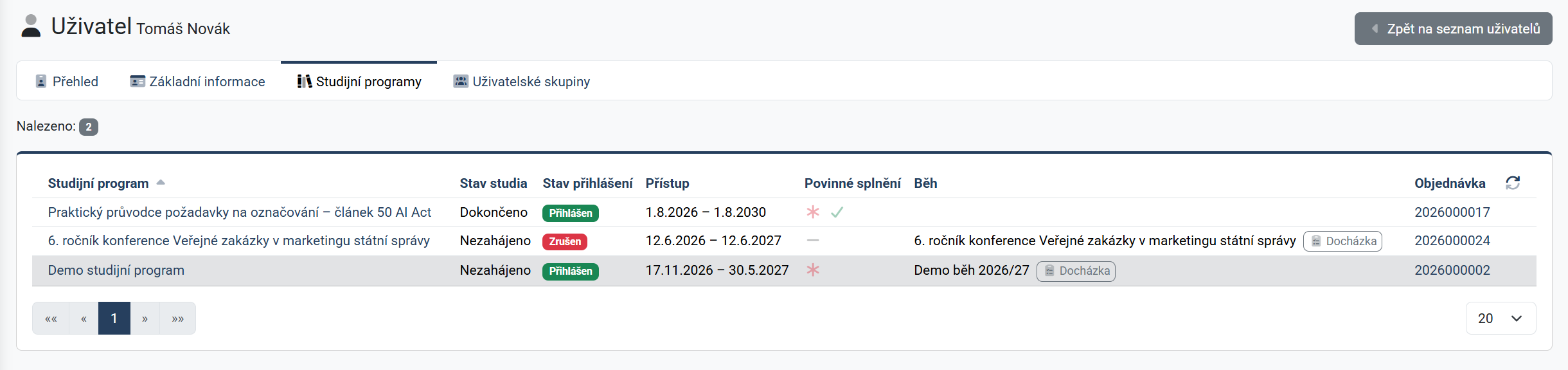
- Studijní program — název; kliknutím přejdeme do detailu programu v modulu Management kurzů,
- Stav studia — jak daleko uživatel ve studiu je (nezahájeno, zahájeno, dokončeno),
- Stav přihlášení — Čeká na potvrzení objednávky, Přihlášen, nebo Zrušen,
- Přístup — období, po které má uživatel ke studiu přístup; trvalý přístup je uveden jen datem „od",
- Povinné splnění — červená hvězdička u povinného programu, pomlčka u nepovinného, případně termín splnění („do" a datum). Zelené zatržítko znamená splněno, červený vykřičník nesplněno v termínu,
- Běh — běh, do kterého je uživatel zařazen, s tlačítkem Docházka,
- Objednávka — číslo objednávky, kterou přihlášení vzniklo; kliknutím otevřeme její detail.
Programy, ke kterým uživatel právě nemá platný přístup (ještě nezačal, nebo už skončil), jsou podbarveny šedě.
Tlačítkem Docházka u běhu otevřeme okno s docházkou tohoto uživatele na událostech běhu. Kliknutím do políčka události účast zapíšeme nebo zrušíme; ve sloupci Plošné uznání účasti můžeme uživateli uznat účast na všech událostech běhu najednou. Stejné okno i význam docházky pro získání certifikátu popisuje článek o bězích.
Uživatelské skupiny
Seznam všech skupin uživatelů se zaškrtávacími políčky. Zaškrtnutím určíme, do kterých skupin uživatel patří; výběr potvrdíme tlačítkem Uložit. Opačný pohled — kteří uživatelé jsou ve skupině — najdeme na stránce Skupiny uživatelů.