Záložka Události v detailu studijního programu ukazuje naše události v tomto programu — webináře a setkání, u kterých jsme uvedeni jako lektor. Z jednoho místa se tak připojíme k online schůzce a po skončení zapíšeme docházku.
Nejbližší události a Historie událostí
Události jsou rozdělené do dvou částí:
- Nejbližší události — dnešní a budoucí události, seřazené od nejbližší.
- Historie událostí — události, které už proběhly, od nejnovější. Tato část je ve výchozím stavu sbalená; rozbalíme ji kliknutím na její nadpis, u kterého je v závorce počet proběhlých událostí.
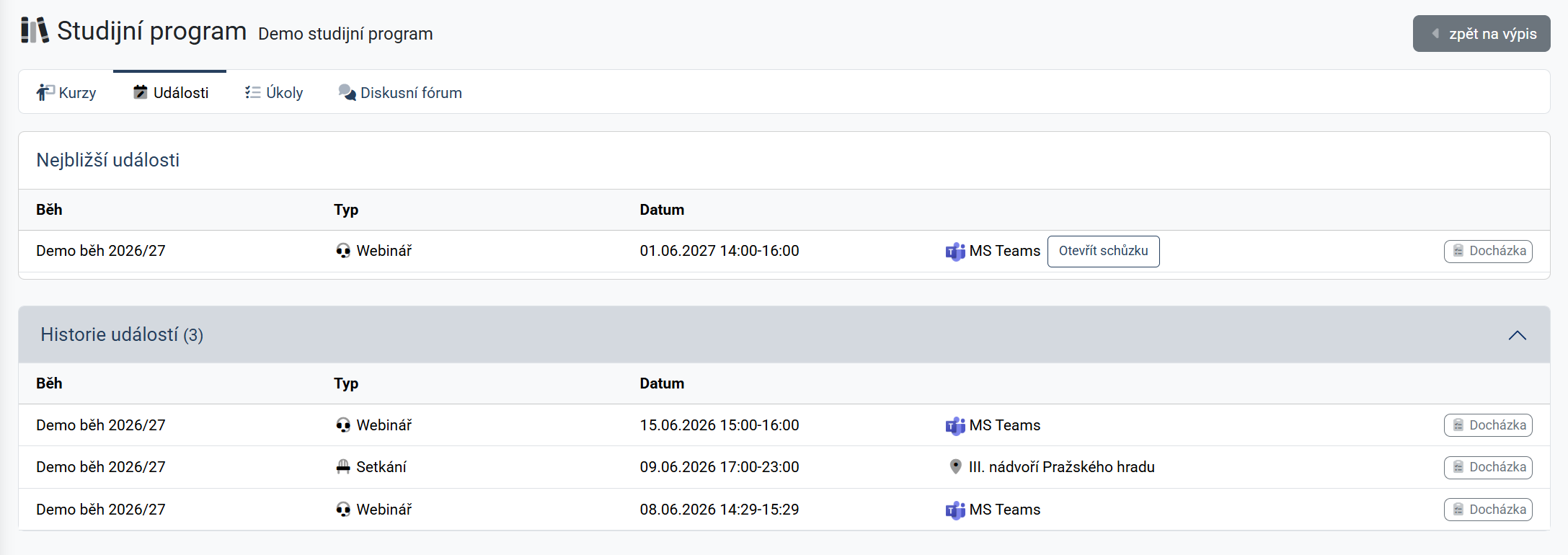
U každé události vidíme:
- Běh — běh studijního programu, ke kterému událost patří.
- Typ — Webinář (online) nebo Setkání (prezenční).
- Datum — začátek a konec události.
- U webináře webinářovou platformu (například Microsoft Teams nebo Google Meet), u setkání místo konání.
Pokud v programu žádnou událost nemáme, zobrazí se pouze hláška Nemáte žádné události.
Připojení k webináři
U nadcházejícího webináře, který už má založenou schůzku, je tlačítko Otevřít schůzku. Kliknutím se schůzka otevře v novém okně na dané platformě.
Docházka
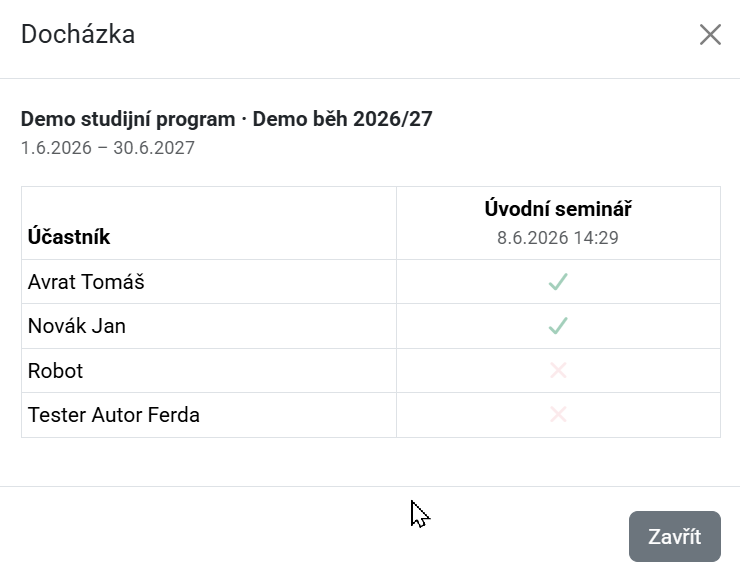
Docházku zapíšeme tlačítkem Docházka na řádku události — je k dispozici u nadcházejících i proběhlých událostí. Otevře se okno, v jehož záhlaví je název studijního programu a běhu spolu s obdobím běhu. Pod ním je tabulka všech účastníků běhu a sloupec s názvem a začátkem dané události.
Účast zapíšeme kliknutím do buňky u příslušného účastníka: zelená fajfka znamená, že byl přítomen, křížek, že přítomen nebyl. Dalším kliknutím zápis zase zrušíme. Každá změna se ukládá okamžitě — okno pak stačí zavřít tlačítkem Zavřít.
Stejné okno docházky otevřeme také z Kalendáře událostí, kde máme události ze všech svých programů pohromadě.